
01 · 快速上手
花五分钟弄懂 AnyLog 的思路,认识界面,并记下你的第一条记录。
花五分钟弄懂 AnyLog 的思路,认识界面,并记下你的第一条记录。
AnyLog 不替你决定要记什么。喝水、读书、记账、运动、心情……你想记什么就建什么,每条记录里包含哪些信息也由你自己定。
三个概念
AnyLog 里只有三样东西,弄懂它们就会用了一大半:
- 事件:你要记的「一类事」。比如「喝水」「读书」「记账」,每一类是一个事件,在主页上是一张卡片。
- 属性:这类事每次要记下哪些信息。比如喝水要记「喝了多少」,记账要记「金额」和「分类」。
- 记录:你记下的每一条。今天下午喝的那杯水,就是「喝水」事件里的一条记录。
拿三个常见的例子对照着看:
| 事件 | 它的属性(每条记录包含哪些信息) | 一条记录长什么样 |
|---|---|---|
| 喝水 | 饮品(单选)、喝了多少(数字,单位 ml) | 下午 3 点,温水,300 ml |
| 读书 | 书名(文本)、读了几页(数字)、感想(文本) | 晚上 10 点,《小王子》,40 页,「狐狸那段很打动人」 |
| 记账 | 金额(数字,单位 ¥)、分类(单选)、备注(文本) | 中午 12 点,32 元,餐饮,「和同事吃面」 |
你可以把一个事件想成一张自己画的表格:属性是表头的每一列,记录是表里的每一行。
记得多了,你可以用列表、表格、日历、照片墙、地图、趋势图回头看这些记录,也能把它们做成海报、小票、本子。
还有一个可选的概念:分组。事件多了以后,可以把「喝水、运动、睡眠」归进「健康」组,把「记账、读书」归进「生活」组,主页顶部就能按组筛选。分组怎么用见 02 · 主页。
认识界面
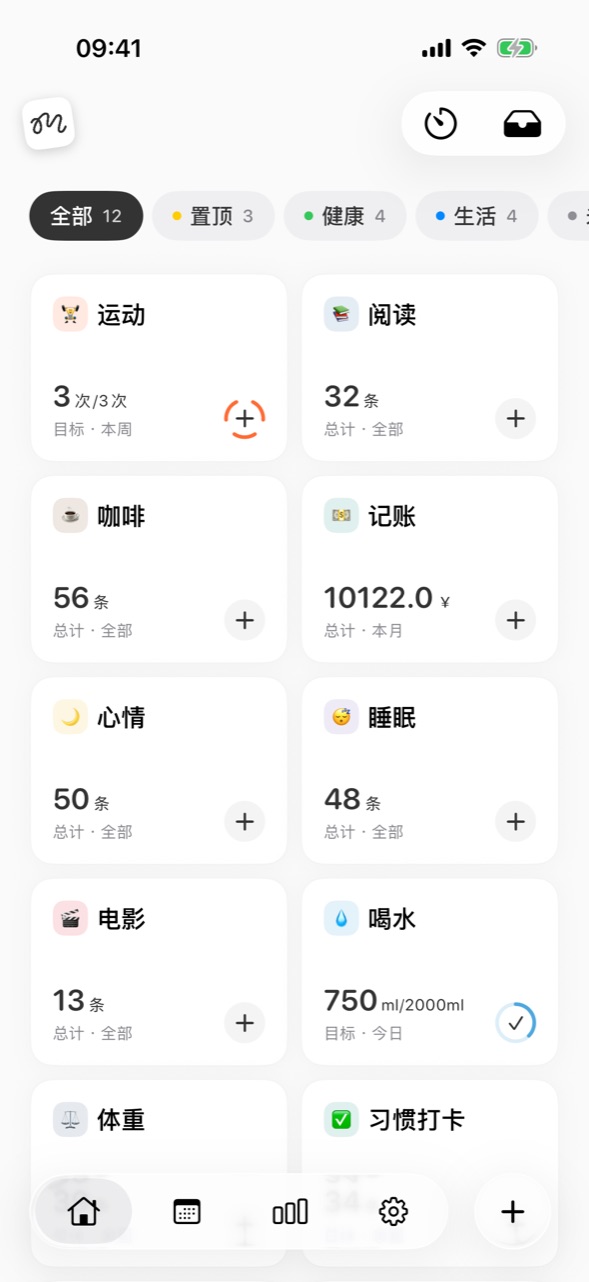
打开 App 看到的是主页。屏幕最下面是一条悬浮的标签栏,四个图标依次是四个页面:
| 图标 | 页面 | 用来做什么 | 详见 |
|---|---|---|---|
| 🏠 | 主页 | 所有事件的卡片,日常记录的入口 | 02 · 主页 |
| 📅 | 日历 | 所有事件的记录放在一张日历上,按日 / 周 / 月看 | 14 · 回顾 |
| 📊 | 频率 | 比一比各个事件哪天记了、记了几次 | 13 · 趋势与频率 |
| ⚙️ | 设置 | 会员、数据与同步、外观等 | 19 · 设置 |
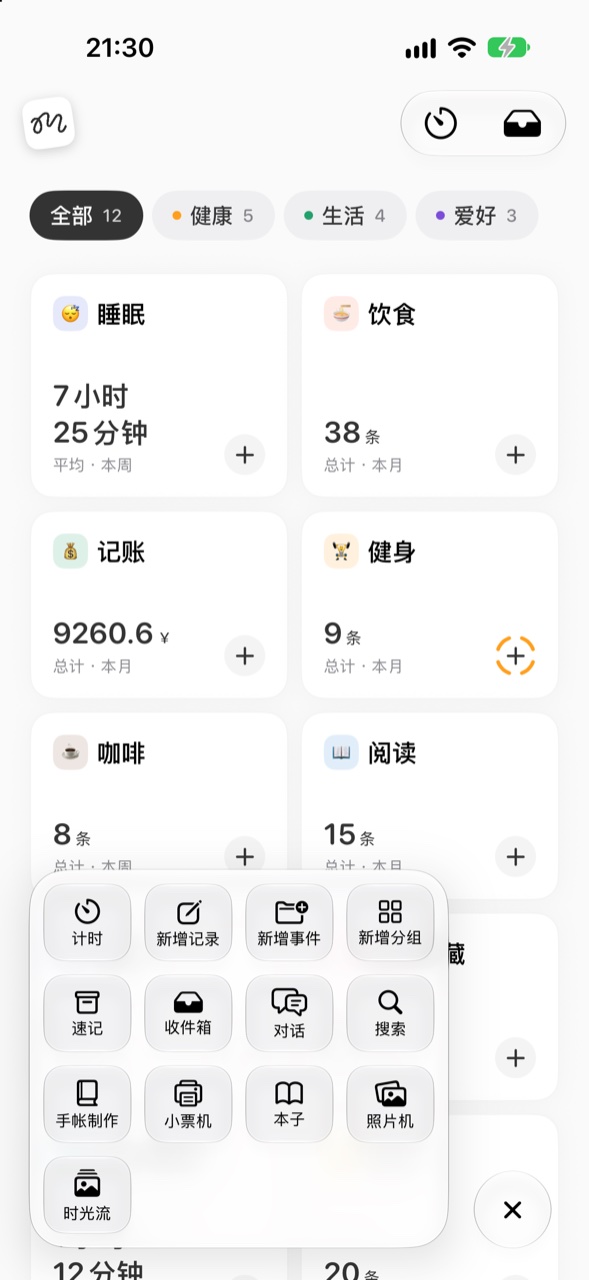
标签栏右边单独有一个圆形的 +,点它会弹出快捷面板:计时、新增记录、新增事件、速记、搜索等常用功能都在里面。每一项是干什么的,见 02 · 快捷面板。
主页顶部还有三个按钮:
- 左上角的 AnyLog 图标:主页往下拉时它会跟着转,一直拉到底就打开「时间表」,按钟点看一周里每天做了什么(14 · 时间表)。
- 右上角的 ⏱:开始或查看计时(07 · 计时器)。
- 右上角的 📥:收件箱,里面是你的「待办提醒」(15 · 待办提醒)。
这几个按钮的更多细节(比如 ⏱ 上的红点是什么意思)见 02 · 主页顶部的按钮。
五分钟记下第一条
第一步:用模板建一个事件
- 点右下角 + 打开快捷面板,点 新增事件。
- 在「选择模板」页挑一个你想记的,比如「喝咖啡记录」,点它右边的 ⊕。
- 会打开「创建事件」页让你确认:名字、属性都可以改,不需要的属性可以删。确认没问题,点右上角 ✓。
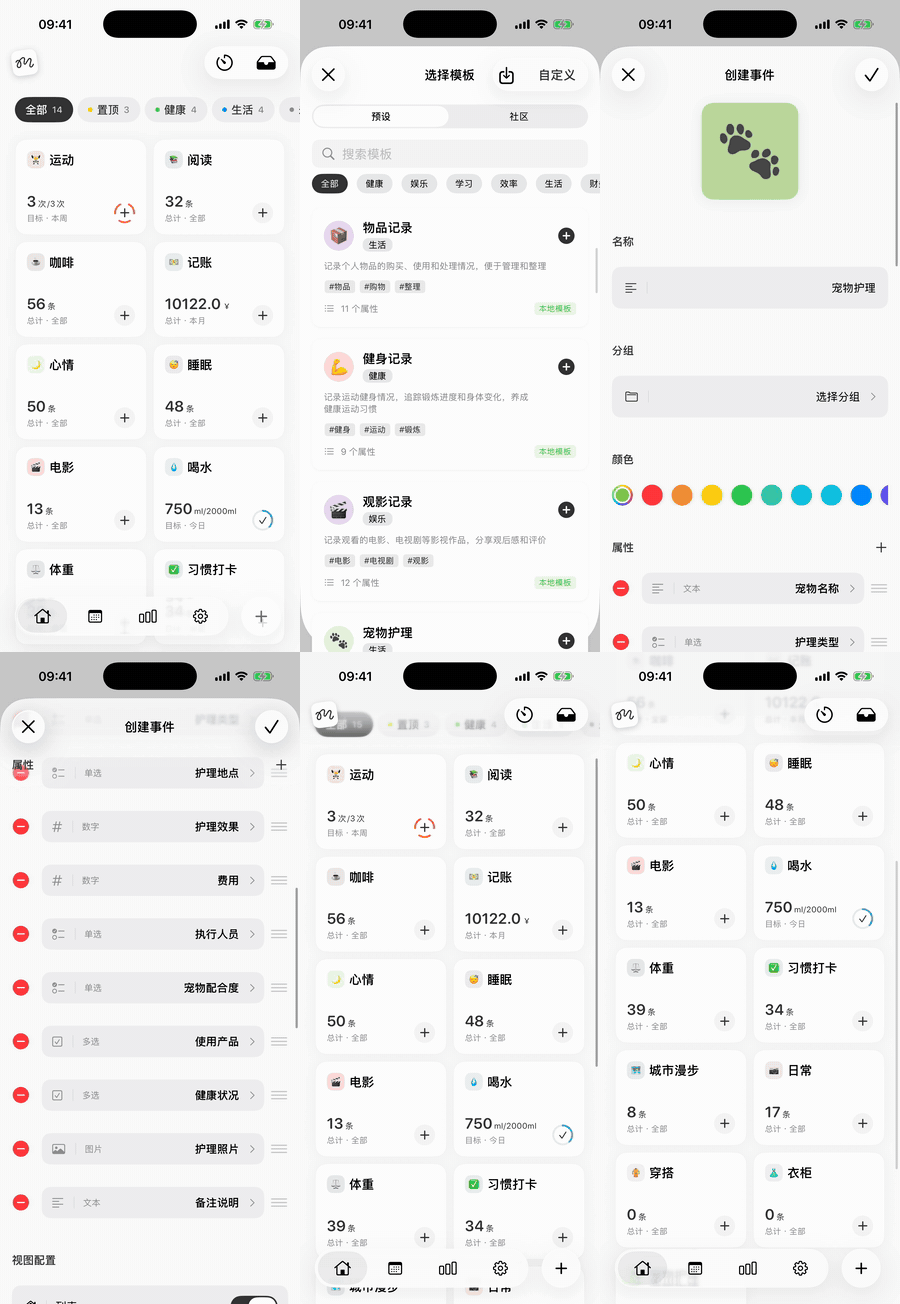
模板里没有你想要的,也可以自己从零搭,见 03 · 创建事件与模板。
第二步:点卡片上的 + 记一条
回到主页,新事件的卡片已经在了。点卡片右下角的 +,按属性填几项,点右上角 ✓ 保存。
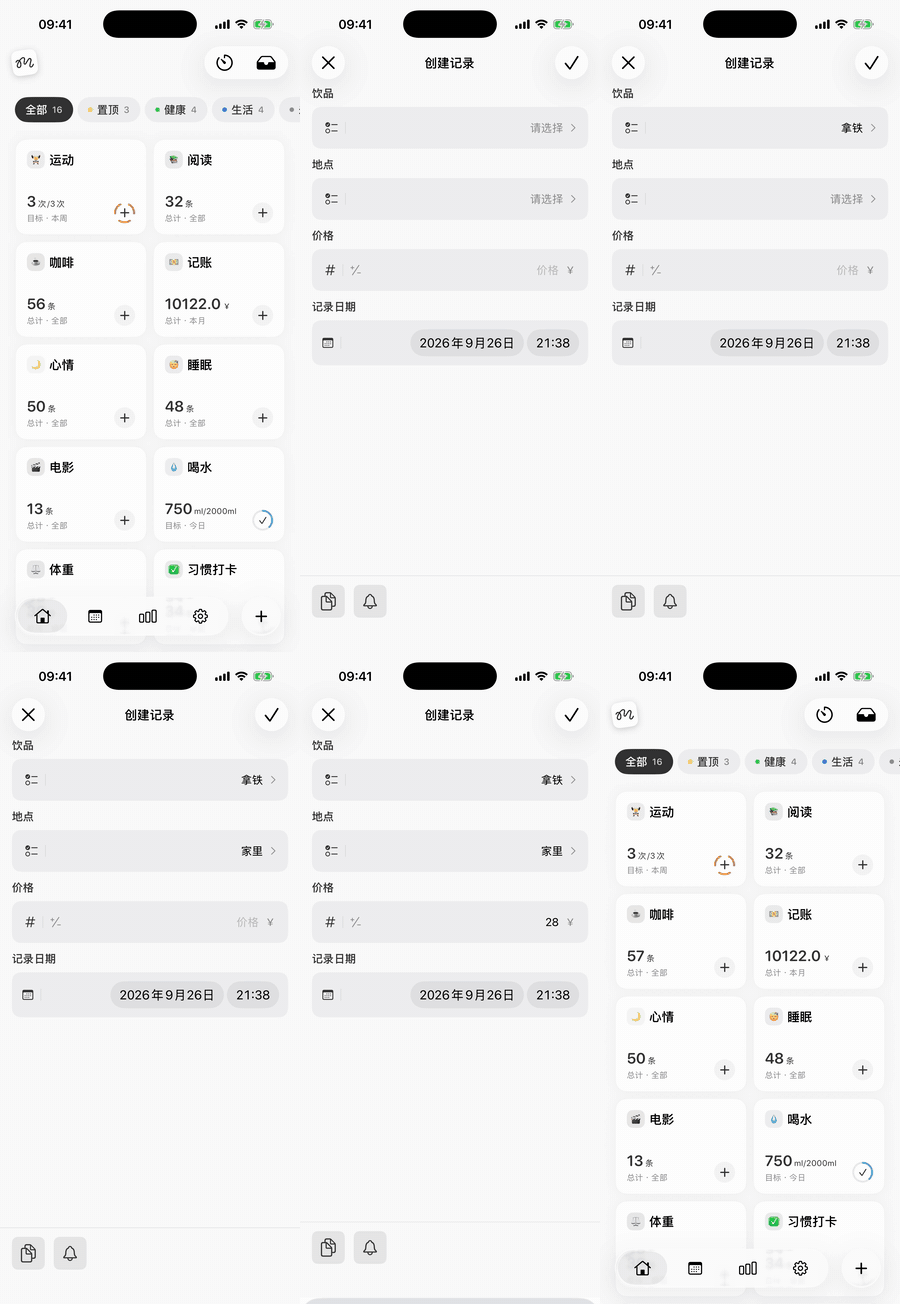
上面的动图里:点「咖啡」卡片的 +,饮品选「拿铁」,地点选「家里」,价格填 28,保存。保存后卡片上的数字从 56 变成了 57。
第三步:进事件看看
点卡片的空白处进入这个事件。底部一排按钮可以切换不同的看法:切到 日历 看哪天记过,切到 趋势 看数字的变化。各种看法的用法见 12 · 在事件里看记录 和 13 · 趋势与频率。
💡 免费版最多可以建 5 个事件,先挑最想坚持记的几件事开始。免费版和 Pro 的差别见 20 · Pro 功能对照。
第一次打开会看到什么
第一次装好 AnyLog,或者刚升级过,会先弹出几个页面。它们都可以关掉,不影响使用:
| 什么时候 | 你会看到 | 怎么处理 |
|---|---|---|
| 第一次打开 | 四页引导:「记录生活大小事」「自定义属性」「历史回顾」「记录趋势」 | 点 继续 往下翻,最后一页点 开始使用 |
| 看完引导后 | 会员页,介绍 Pro 会员的方案 | 不想买就点 ✕ 关掉,可以一直免费用 |
| 升级后第一次打开(不是每次升级都有,只修问题的更新不会出现) | 「新功能」页,介绍这一版新加的功能 | 看完点 继续;同一版只出现一次 |
| App Store 上有新版本时 | 「发现新版本」提示 | 点 立即更新 去更新,或点 稍后再说;点过稍后再说,同一个版本不会再提示 |
「新功能」页和更新提示的更多说明见 19 · 反馈评价与新功能页。
接下来
- 弄清主页上每张卡片、每个按钮 → 02 · 主页:事件卡片、分组与快捷面板
- 设计一个完全属于自己的事件 → 03 · 创建事件与模板
- 了解每种属性能记什么 → 04 · 属性(上)
- 记录的新建、修改和删除 → 06 · 记录
看手册遇到问题、发现写得不对?到社区的使用手册帖下面留言。