
14 · 回顾:日历、时间表、时光流与搜索
把所有事件放在一起回看:这周每天做了什么、往年的今天在干嘛、接下来打算什么时候做什么、某条记录记在哪了。
把所有事件放在一起回看:这周每天做了什么、往年的今天在干嘛、接下来打算什么时候做什么、某条记录记在哪了。
不同的回顾方式适合不同的问题:
| 你想知道…… | 用这个 | 从哪进 |
|---|---|---|
| 这个月、这周、今天都做了什么 | 日历页 | 底部第二个标签 |
| 往年的今天我在做什么 | 那年今日 | 日历页顶部的卡片 |
| 每天几点做了什么,接下来几天打算几点做 | 时间表 | 主页一直往下拉 |
| 像翻相册一样把所有记录从新往旧刷一遍 | 时光流 | 快捷面板 → 时光流 |
| 某条记录记在哪了 | 全局搜索 | 快捷面板 → 搜索 |
只看一个事件的日历,用事件里的日历视图,见 12 · 在事件里看记录。
日历页
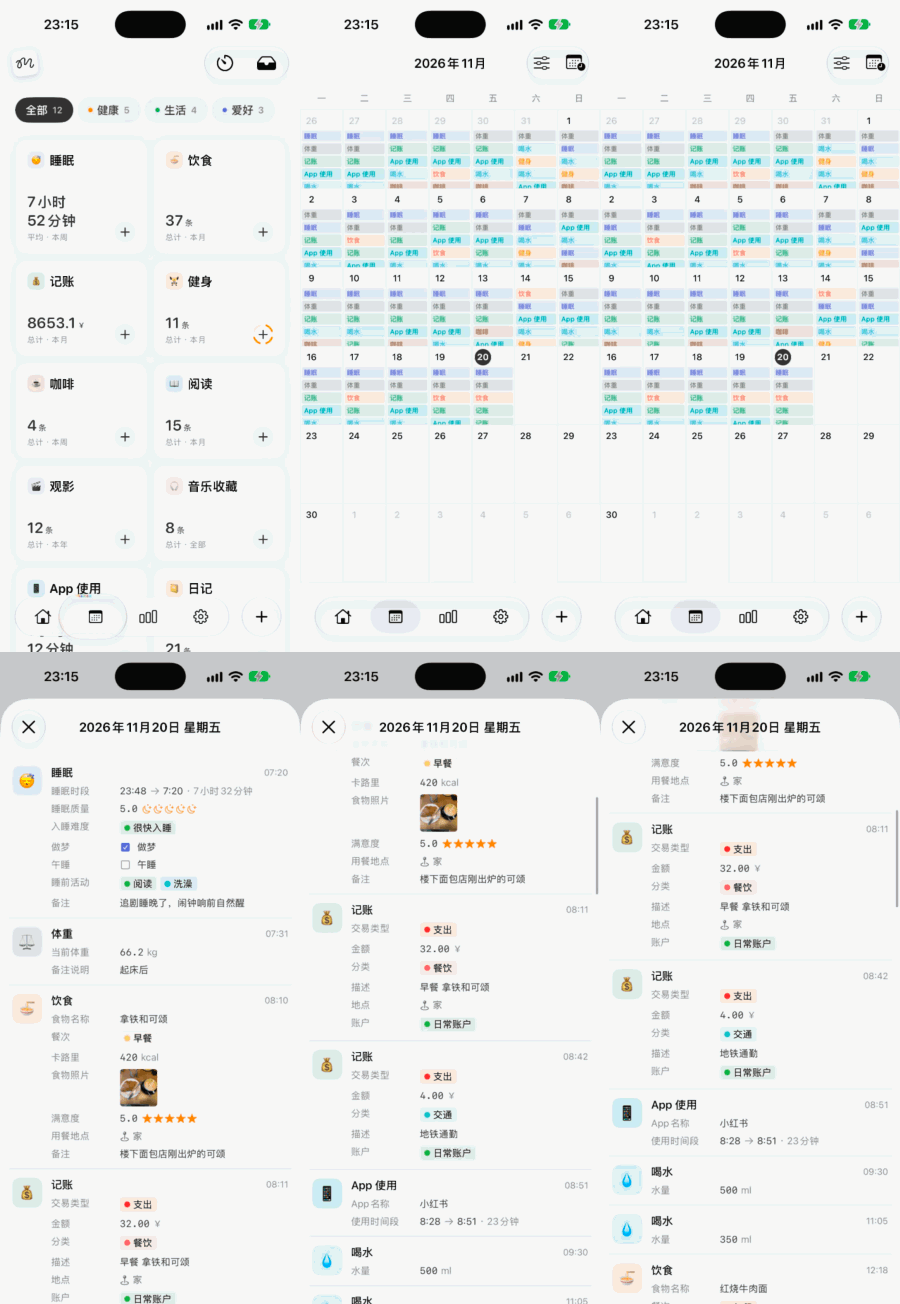
底部第二个标签 日历,把所有事件的记录汇总在一张日历上。
三种视图
右上角的日历图标是一个菜单,可以选 日视图 / 周视图 / 月视图。第一次打开是周视图,之后会停在你上次选的视图。
| 视图 | 显示什么 | 点日期会怎样 |
|---|---|---|
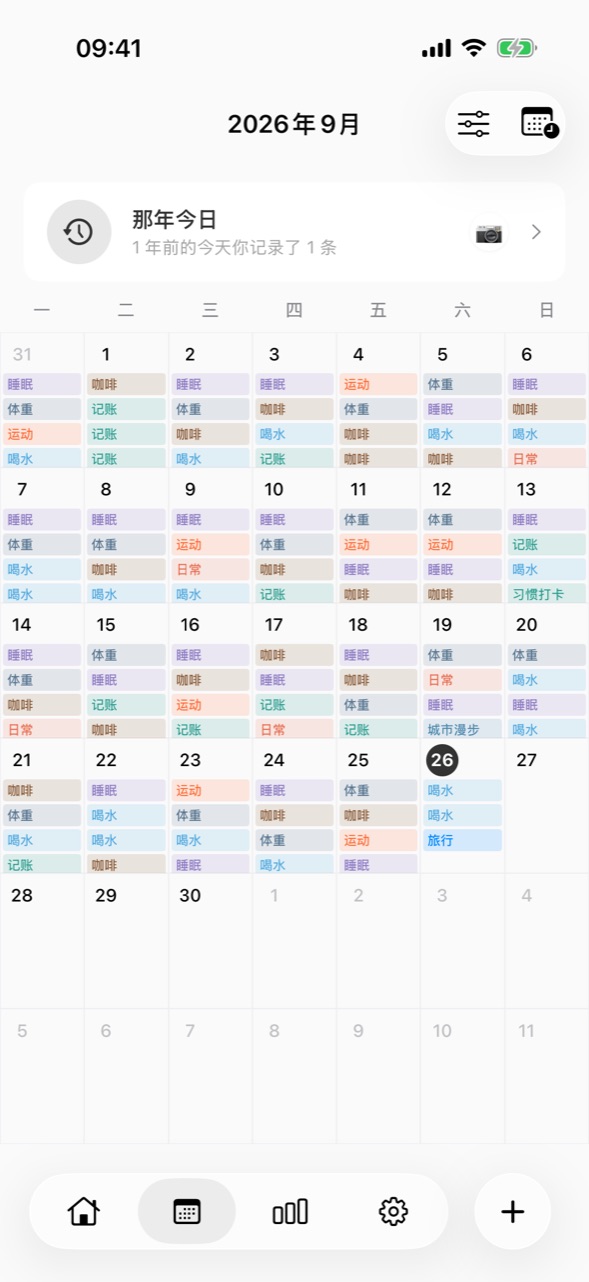
| 月视图(左) | 每个格子里用事件颜色的小标签列出当天有哪些事件;可以一直往前翻到你最早一条记录所在的月份 | 弹出当天详情 |
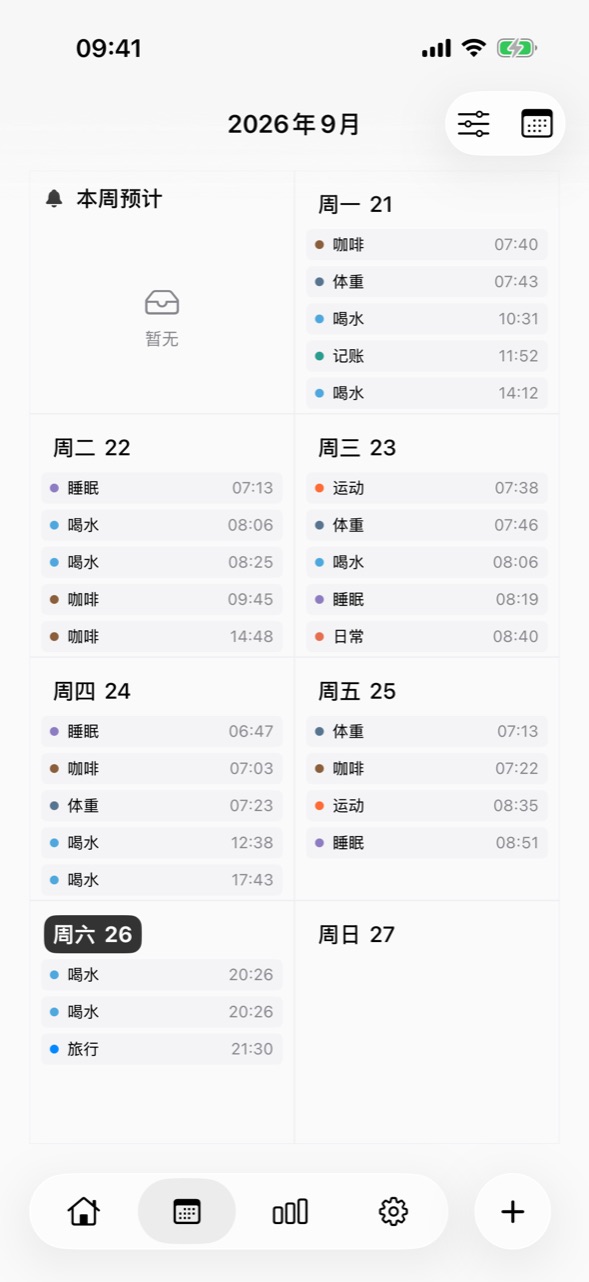
| 周视图(中) | 一周七天分格,每条记录写着事件和时间;左右滑动可以往前、往后各翻 52 周 | 弹出当天详情 |
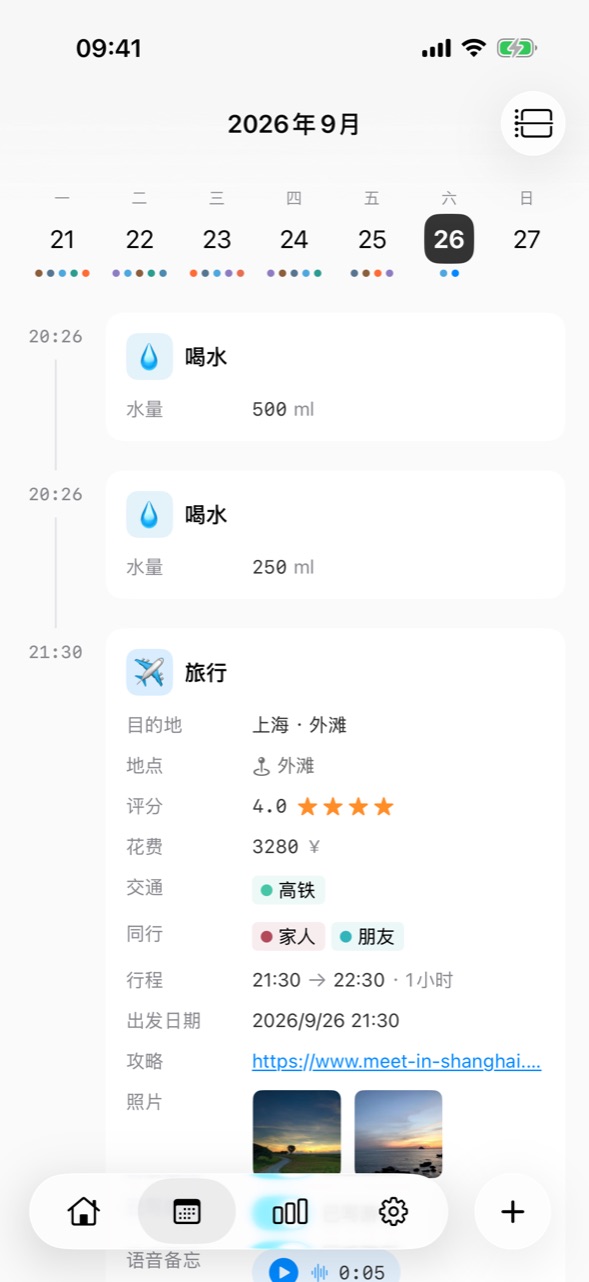
| 日视图(右) | 顶部选日期,下面是当天按时间排的记录,每条显示完整内容 | — |
- 点顶部的「年月」标题,回到今天。
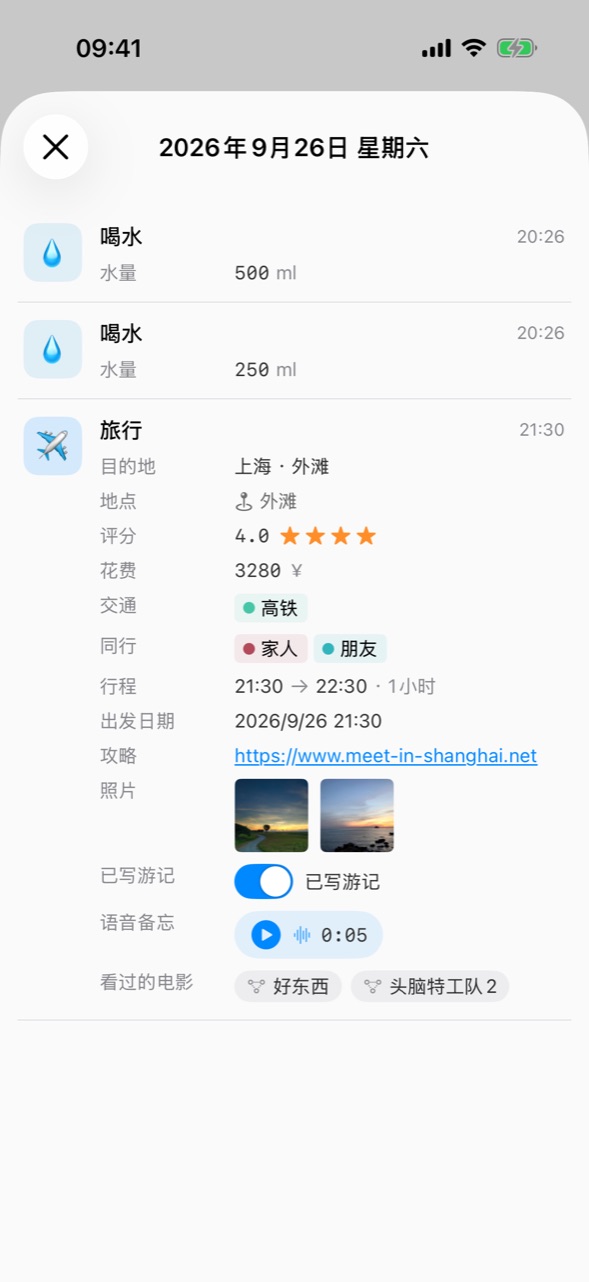
- 当天详情会列出那一天所有事件的全部记录。
周视图左上角的「本周预计」
周视图左上角那一格叫 本周预计,列出这一周按周期该做的事:比如「运动」设了每周一、三、五晚上 7 点,这里就会列出这周的三次,带上日期和时间。翻到以前的周叫「过去预计」,翻到以后的周叫「未来预计」。一项都没有时显示「暂无」。
它的内容来自事件的周期设置,怎么设见 15 · 目标、周期与提醒。
日历显示设置
只有周视图、月视图有这个按钮,日视图没有。
右上角的滑块按钮打开「日历显示设置」:
- 每个事件显示什么:默认显示事件名称。点某个事件那一行,可以改成显示它的某一项内容,比如「体重」事件直接显示「62.5」、「心情」事件显示选的心情。
- 不在日历中显示:关掉某个事件右边的开关,它的记录就不再出现在日历页的三种视图、「那年今日」和「本周预计」里。这个选择只保存在这台手机上;时间表、时光流不受它影响。
- 合并同一天相同的记录(默认关,📱 仅 iPhone):打开后,月视图里同一天、同一事件、显示内容一样的记录只显示一行,行尾标出次数(比如 ×3);点这一行打开当天详情。日视图、周视图不受影响。它和事件日历「展示字段」里的同名开关是同一个。
记录按哪个日期放
记录默认按记录日期放在日历上。如果某个事件在它自己的日历设置里选了「日历时间字段」(比如「观影日期」,见 12 · 在事件里看记录),它的记录在日历页的日、周、月视图和当天详情里也按这个日期放,时间也取这个日期里的时刻(这个日期不带时间就不显示时刻)。「那年今日」仍按记录日期算。(📱 仅 iPhone)
那年今日
如果往年的今天(同月同日)你记过东西,日历页顶部会出现「那年今日」卡片(上面月视图那张图的顶部就是),写着「N 年前的今天你记录了 N 条」,右边是这些记录所属事件的小图标。点进去,按年份分组回顾,每组写着「几年前」和「几条」。
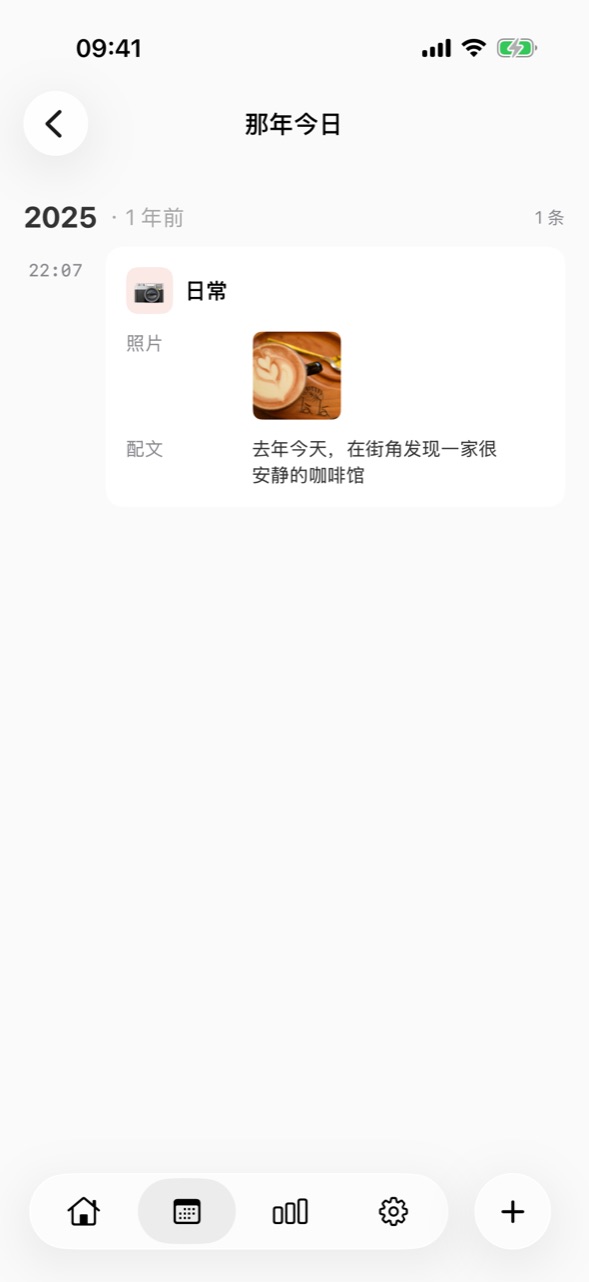
- 往年的今天一条都没有,但往年同一周有记录时,卡片换成「本周回忆」,写着「历史同一周有 N 条记录」,点进去会提示「今天没有历史记录,为你展示同一周的回忆」。
- 连同一周也没有记录(比如刚开始用),卡片不出现。
- 上了锁、还没解锁的事件不会出现在这里;在「日历显示设置」里关掉的事件也不会。
时间表
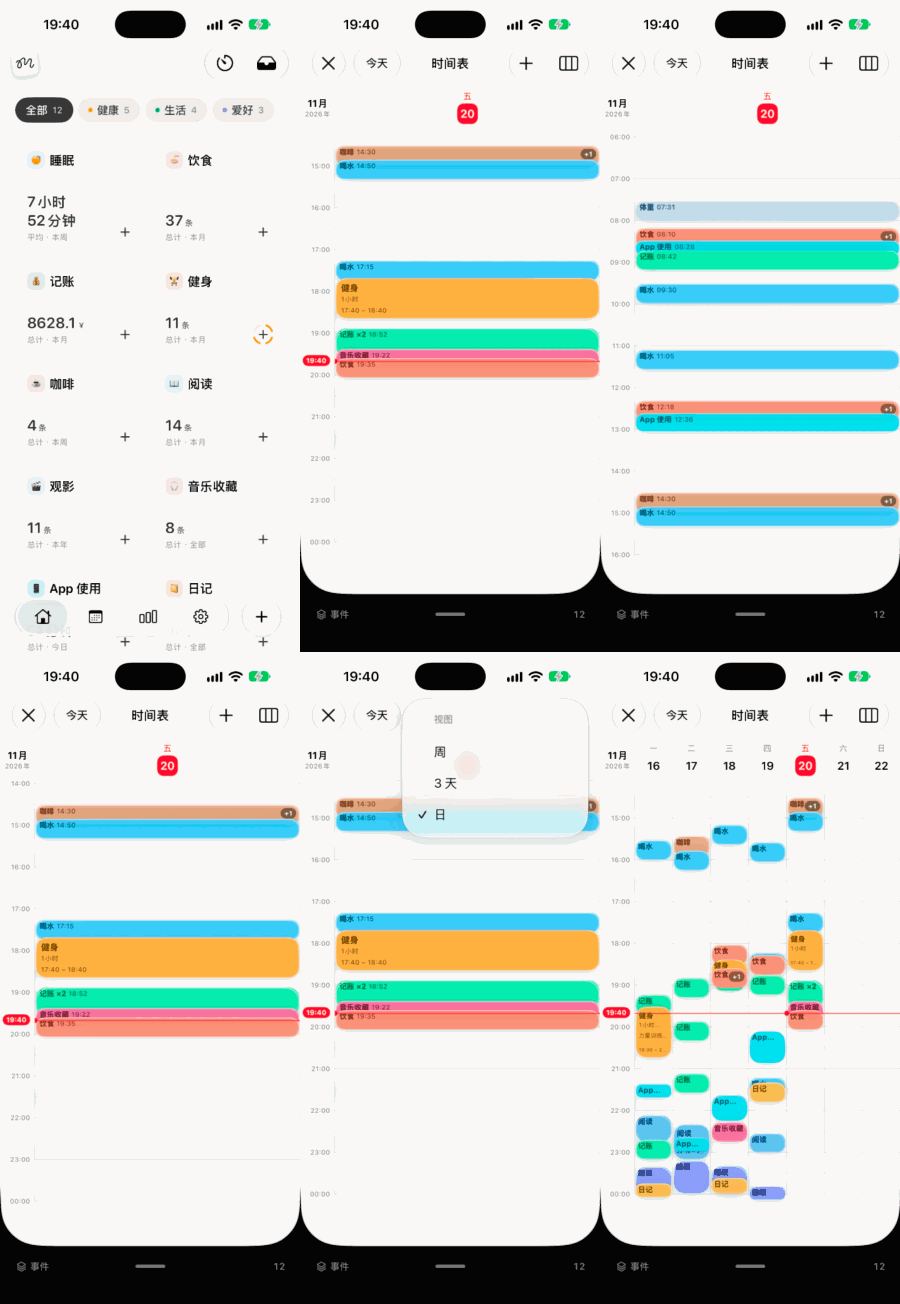
时间表把记录按时间画在格子里,像一张课表:上面看「这几天每个钟点做了什么」,也能提前把「打算几点做什么」排进去。
打开和翻看
在主页一直往下拉,拉到底就进入全屏的「时间表」(左上角的图标会跟着转)。
- 右上角的视图菜单切换 周 / 3 天 / 日。
- 左右滑动翻页,双指捏合调整格子的高矮。
- 点 今天 回到今天所在的那页,左上角 ✕ 关闭。
记录在上面是什么样
每条记录是一张事件颜色的便签:最上面是事件名,有时间段的第二行写时长,中间露出记录内容的前几行,最下面是记录时间。
- 有时间段属性的记录按开始到结束占格(比如睡眠 23:00 → 7:00),其他记录从记录时间开始占半小时。
- 同一个事件时间上连着、挨着的几条,合成一张,标题写成「喝水 ×3」。
- 不同事件时间重叠时,后开始的那张压在上面,前一张的名字仍然露着。
- 同一个 15 分钟格里开始的几张会收成一叠,右上角写「+n」。点一下这叠,几张卡片竖着展开成一列,点哪张看哪张;点空白处收回。
- 事件的「记录日期」关掉了「包含时间」时,它的记录挂在顶部日期下面,当「全天」显示。
- 点记录卡片打开这条记录的详情。记录卡片不能拖动,想改时间去详情里改。
下面的事件面板
屏幕下方是一块黑色的「事件」区域,中间的小横杠是把手:往上拖拉高,点一下收起或展开,高度会被记住。拉开后是你所有事件的小卡片,有周期的写着周期和提醒时间,没有的写着本周记了几条。
排计划的三种办法
计划就是「打算什么时候做」。排进去的计划和记录长得一样,时间前面多一个小日历图标,一眼能分开。
- 从面板拖进来:在下面的事件区域长按一张事件卡片,拖到上面的格子里松手,就在那个时刻排下一条 30 分钟的计划。
- 点空白格子:点格子里的空白处,选 新建计划,时间已经按那一格填好。
- 右上角 +:选 新建计划。
点空白格子或 + 时还有一项 新建记录:先选事件,记录时间已经填好,直接补记一条。在事件面板里点一下事件卡片,也会打开这个事件的计划编辑页。
计划编辑页
| 项 | 说明 |
|---|---|
| 事件 | 这个计划是哪个事件的 |
| 全天 | 打开后不占具体时刻,挂在顶部日期下面 |
| 日期 | 哪一天(开了重复后叫「开始日期」) |
| 开始时间 | 几点开始(开了重复后叫「开始时间(提醒时间)」,到点会提醒你) |
| 时长 | 15 分钟到 4 小时。只有带时间段属性的事件才能选时长;没有的话计划固定占 30 分钟,这里会有一个 添加时间段属性 按钮,点了就给事件加上 |
| 重复 | 打开后按天 / 周 / 月 / 年重复,可以设停止日期 |
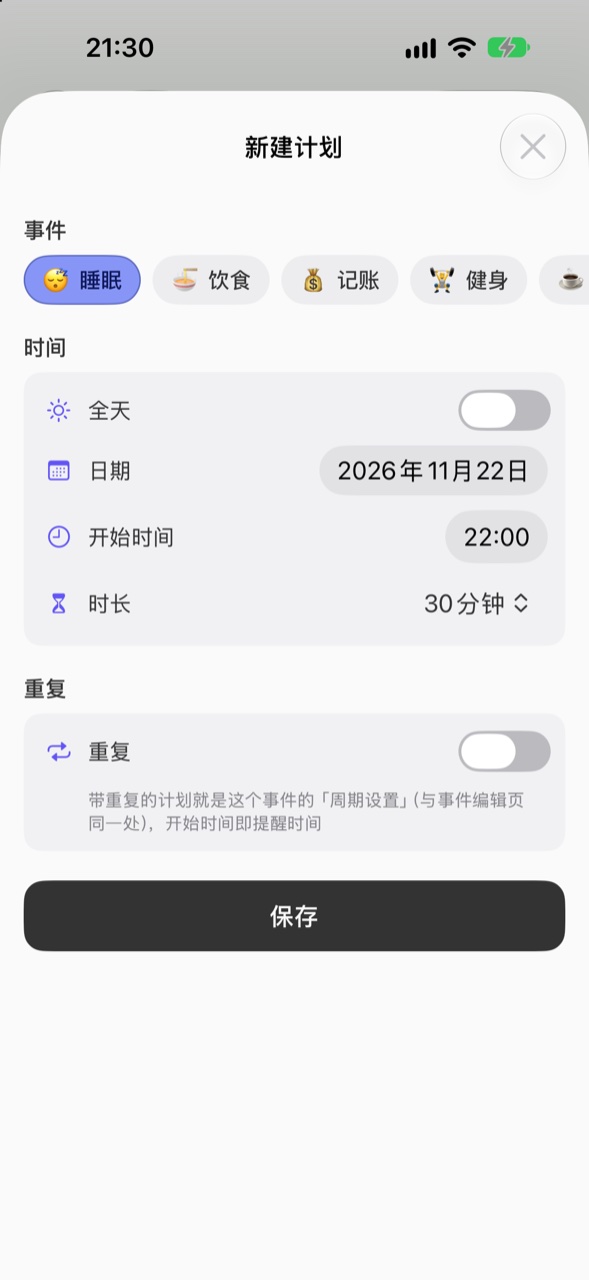
💡 带重复的计划就是这个事件的「周期设置」,和编辑事件页里的周期是同一个:改这里,那边也跟着变;主页的「今天」和周期提醒也按它来。一个事件只有一个周期,已经有周期的事件再开重复,保存后会替换掉旧的(页面上会提示)。周期的详细说明见 15 · 目标、周期与提醒。
计划和记录、和别的计划撞上了
- 新建的计划和这个事件已有的计划时间重叠:会问你是 合并(两段合成一段,比如 10:00–10:45 和 10:30–11:15 合成 10:00–11:15)还是 替换旧计划(删掉旧的只留新的),也可以取消。
- 某一格里已经有这个事件的记录:这一格不能再排它的计划。拖过去会显示「已有记录」,松手弹回,并提示「这一格已有「××」的记录」。
- 已经有记录的格子里本来排着的计划,不再显示(只藏被记录占住的那几格,同一天别的时间的计划照常显示);记的是「全天」记录时,当天这个事件的计划都不显示。
管理计划
- 点计划卡片:新建记录(时间按计划填好,事件有时间段属性的连起止一起填好)、编辑计划、删除计划。重复的计划这里显示为 删除周期,会关掉这个事件的周期设置。
- 长按拖动计划卡片:还没记的计划可以拿起来拖到别的时间、别的天。一次性的直接挪过去;重复的会先问你「移动整个周期」,确认后以后每次都按新时间(比如周一 19:00 拖到周二 18:00,之后每周二 18:00)。
- 过了计划时间还没记的计划卡片会变成灰色。
时光流
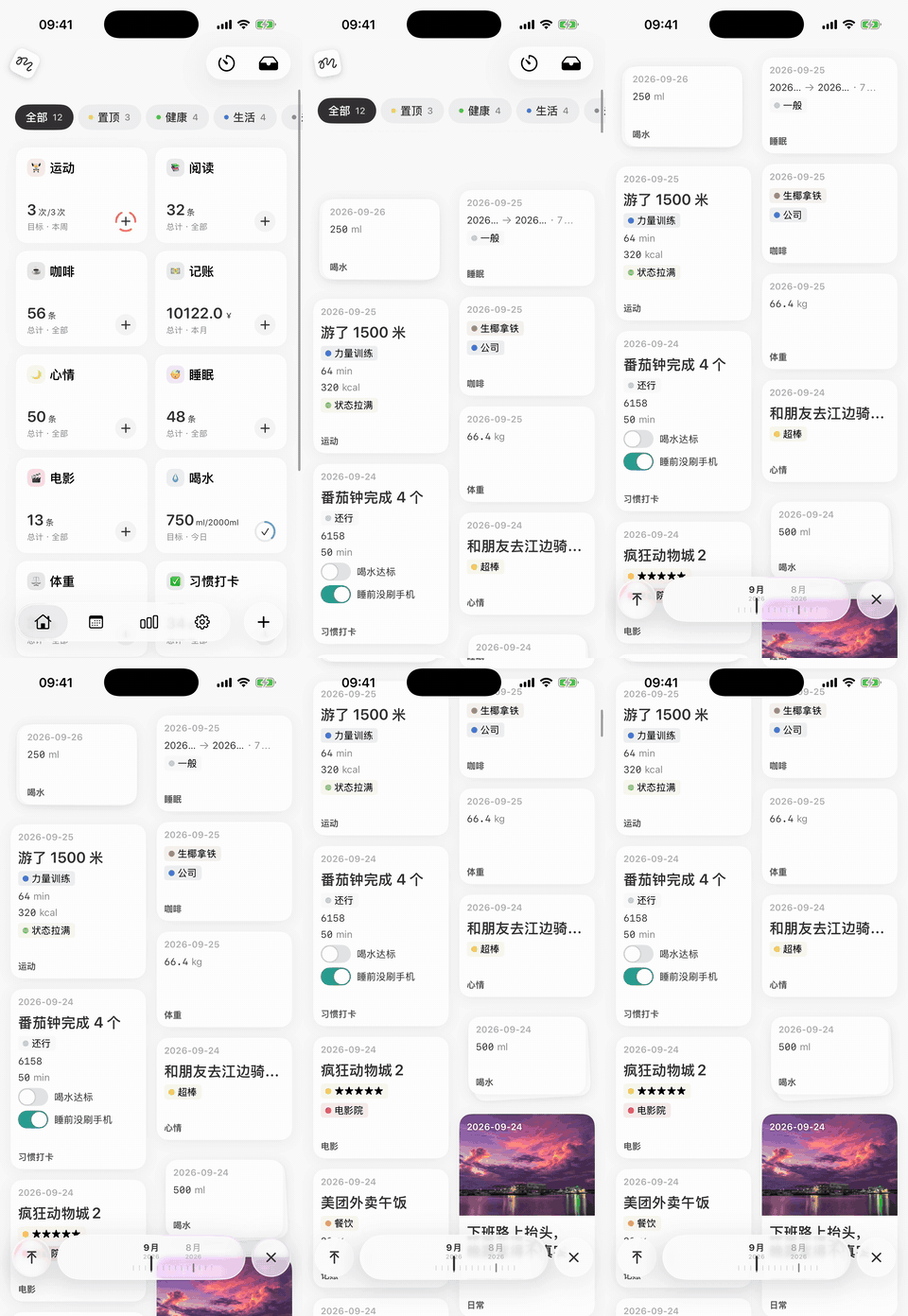
从快捷面板的 时光流 进入:所有没归档事件的全部记录,按时间从新到旧混排成两列卡片流,带图片的记录直接显示照片,像翻一本混合相册。
- 同一天、同一个事件记了好几条,会叠成一叠卡片;点开看那一天这个事件的全部记录。
- 底部有月份刻度尺,用它可以快速跳到某个月。
- 左下角按钮回到顶部,右下角 ✕ 关闭。
- 上了锁、还没解锁的事件不会出现在这里。
快捷面板里没有「时光流」?可能被你隐藏了,去 设置 → 外观 → 快捷面板 打开,见 02 · 主页。
全局搜索
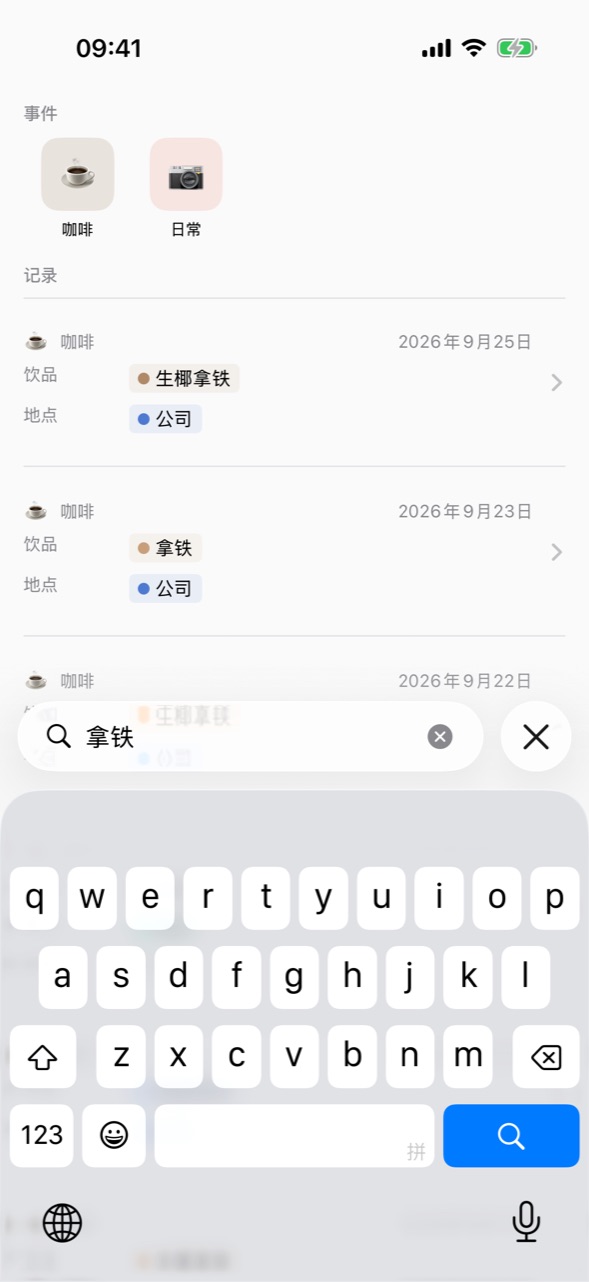
快捷面板 → 搜索,在所有事件里一起找。
- 还没输入时,上面的「建议事件」列出记录最多的 5 个事件,点一下直接进去。
- 在搜索框输入关键词,结果分成「事件」和「记录」两组,点哪条就跳到哪里。
能搜到的内容:
| 搜什么 | 例子 |
|---|---|
| 事件名 | 搜「咖啡」找到「咖啡」事件和它的全部记录 |
| 属性名 | 搜「备注」找到带「备注」这一项的记录 |
| 记录里填的文字、数字、链接、位置名 | 搜「拿铁」 |
| 单选、多选的选项名 | 搜「餐饮」 |
| 开关的状态 | 搜「开启」或「关闭」 |
| 关联到的那条记录的标题 | 搜书名,能找到关联了这本书的读书笔记 |
| 天气 | 搜「晴」或温度 |
| 录音转成的文字 | 搜录音里说过的话 |
| 正文 | 搜正文里写过的字(不会被排版符号干扰) |
💡 上了锁、还没解锁的事件,记录不会出现在结果里,但页面会提示「已隐藏 N 条锁定事件的记录」,提醒你还有被藏起来的结果。事件锁见 19 · 设置、外观与隐私。
只想在一个事件里搜,用事件列表右上角的 🔍,见 12 · 在事件里看记录。
在其他平台上
- 鸿蒙、安卓:日历页按事件的「日历时间字段」放记录、月视图「合并同一天相同的记录」,目前只有 iPhone 有。
- 安卓:日历页月视图前后各能翻 12 个月;iPhone 能一直往前翻到最早一条记录所在的月份。
接下来
- 给事件设周期、让「本周预计」和时间表里出现计划 → 15 · 目标、周期与提醒
- 把某一天打成小票、把一段日子装订成本子 → 16 · 把记录变成作品
- 只看一个事件的数字和规律 → 13 · 看数字和规律
看手册遇到问题、发现写得不对?到社区的使用手册帖下面留言。