
13 · 看数字和规律:趋势与频率
记下来之后,想知道「这个月花了多少」「平时几点睡」「哪些习惯坚持住了」。这一章讲事件里的趋势页、怎么调整它,以及把所有事件放在一起比的频率页。
记下来之后,想知道「这个月花了多少」「平时几点睡」「哪些习惯坚持住了」。这一章讲事件里的趋势页、怎么调整它,以及把所有事件放在一起比的频率页。
趋势和频率有什么不同
两个名字有点像,看的东西不一样:
| 趋势 | 频率 | |
|---|---|---|
| 在哪 | 进入某个事件,底部切到 趋势 | 底部第三个标签 频率 |
| 看几个事件 | 只看这一个 | 所有事件放在一起 |
| 回答什么 | 「花了多少」「跑了多久」「平均几分」「几点开始」 | 「哪天记了、记了几次」「哪个习惯断了」 |
| 时间范围 | 周 / 月 / 年 / 全部 | 周 / 月 / 年 |
| 能不能调 | 能,每个事件单独设置要看哪些数 | 只能筛选看哪些事件 |
| 会员 | 全部免费 | 周免费,月 / 年要 Pro |
一句话:想看一件事的数字,进事件看趋势;想看所有事的节奏,去频率页。
事件的趋势页
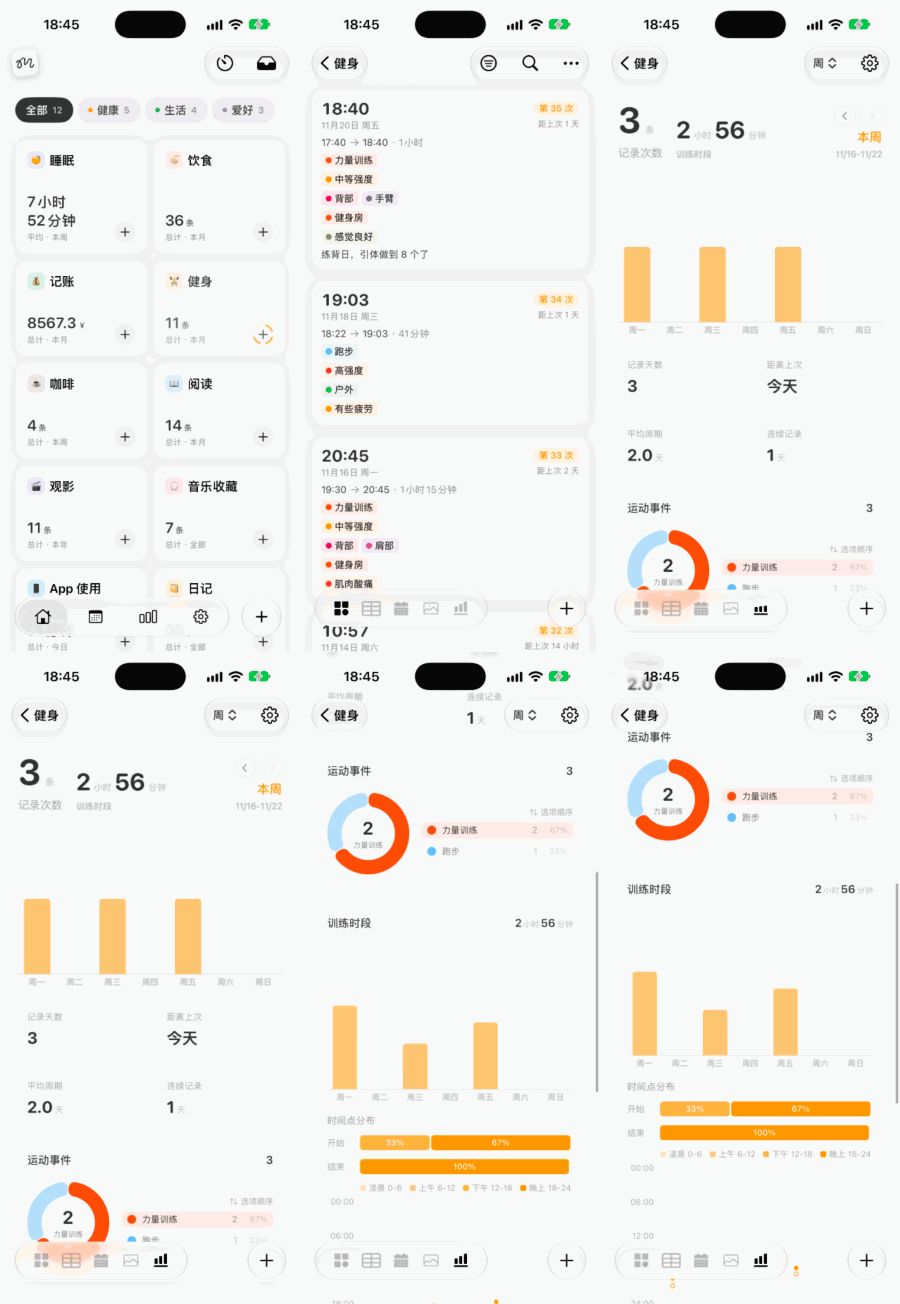
进入事件,底部切到 趋势。整页都免费,没有会员限制。
选时间范围
- 右上角的下拉菜单选 周 / 月 / 年 / 全部。
- 大数字右边的 ‹ › 翻到上一个、下一个周期,下面写着「本周」「上月」「去年」这样的名字和具体日期。
- 不能翻到未来:在当前周期时 › 是灰的。
- 「全部」是从第一条记录到今天,没有翻页。
页面从上到下分四块。
1. 核心统计
最上面的大数字,最多 2 个,默认是「记录次数」。你可以改成更关心的数,比如:
- 「记账」看 金额总计
- 「睡眠」看 时长平均值
- 「日记」看 字数总计
「记录次数」选平均值时,意思是平均每天记几次(单位是「次/天」)。怎么改见 调整趋势页。
2. 主趋势图
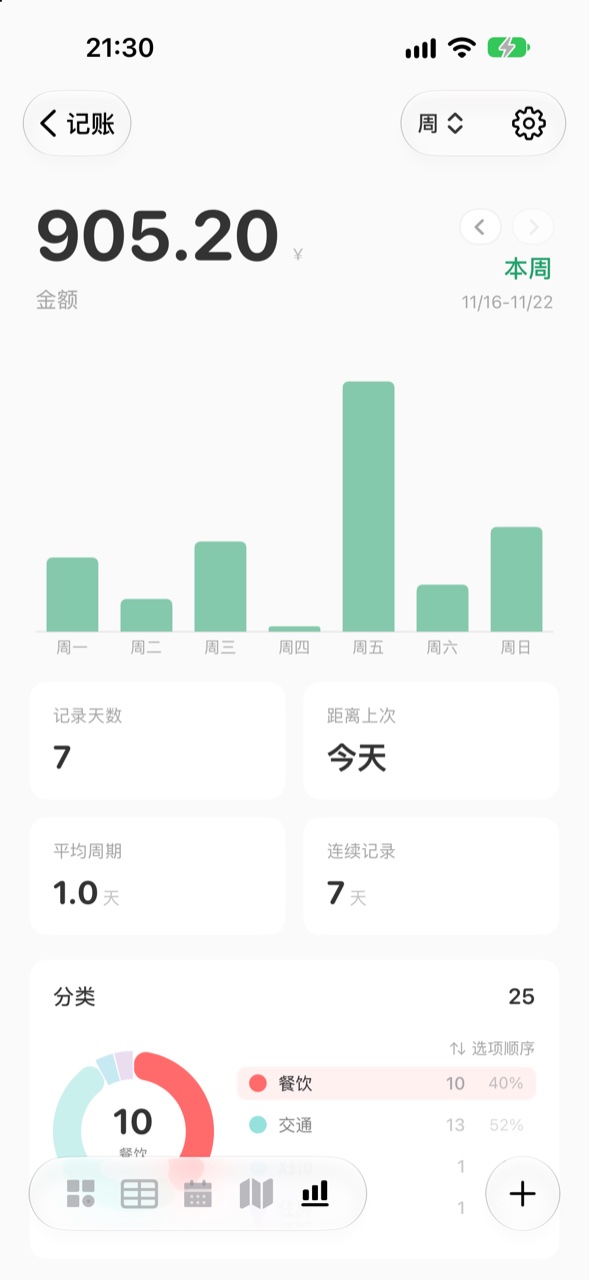
大数字下面的图,画的是第一个核心统计的那个数,一律按每天的总计来画:就算核心统计选的是平均值,图上仍是每天的合计(气温除外,按平均画)。
| 范围 | 图的样子 |
|---|---|
| 周、月 | 每天一根柱子 |
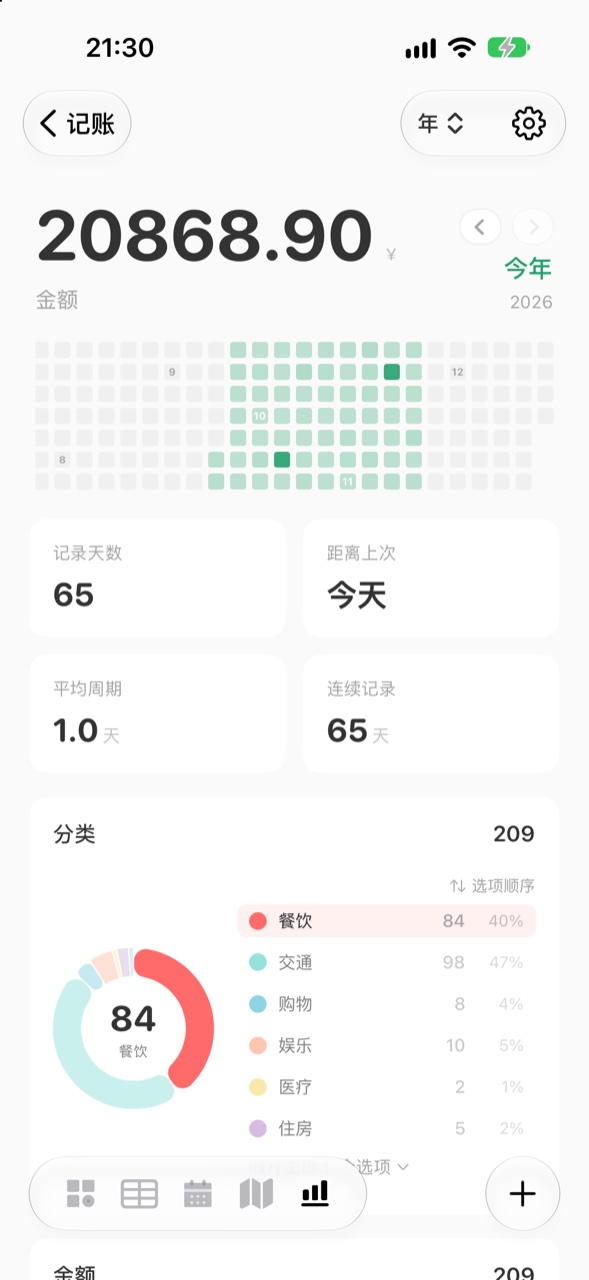
| 年 | 热力图,像打卡墙,颜色越深那天的数越大。点一下热力图,展开成 12 个月的小日历,再点一下收起 |
| 全部 | 每月一根柱子,从第一条记录到今天 |
下面是「记账」的周视图(左)和年视图(右):
3. 其他统计
四张小卡片:
| 统计 | 意思 |
|---|---|
| 记录天数 | 这个周期里有几天记过 |
| 距离上次 | 离最近一次记录过了几天,今天记过就写「今天」 |
| 平均周期 | 平均隔几天记一次 |
| 连续记录 | 连续坚持了几天 |
4. 属性图表
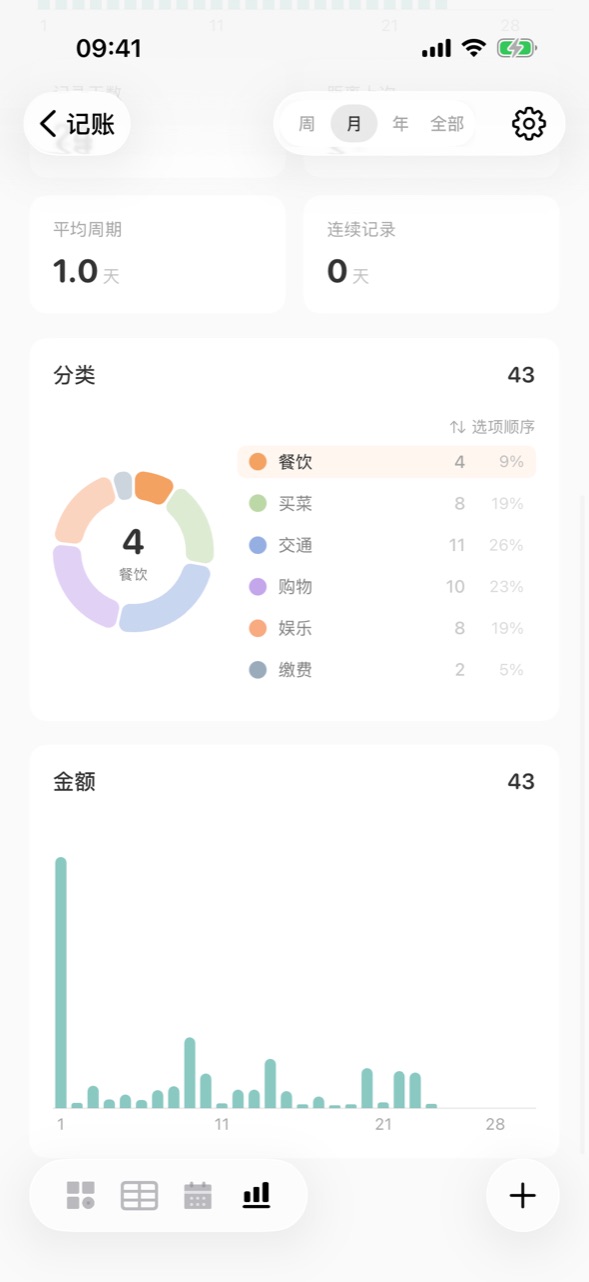
事件里每个数字、时间段、单选、多选、开关属性,都会自动有一张图:
- 单选、多选、开关:环形图,列出每个选项的次数和占比。点图表右上角的排序标签,可以在「选项顺序」(按你给选项排的顺序)和「按数量」(从多到少)之间切换;选项超过 6 个时只先列 6 个,点 展开全部 N 个选项 看全部。
- 数字、时间段:柱状图,看每天(年和全部是每月)的数值。
上图是「记账」的本月:「分类」的环形图和「金额」的每日柱状图。
时间段的「时间点分布」
📱 仅 iPhone
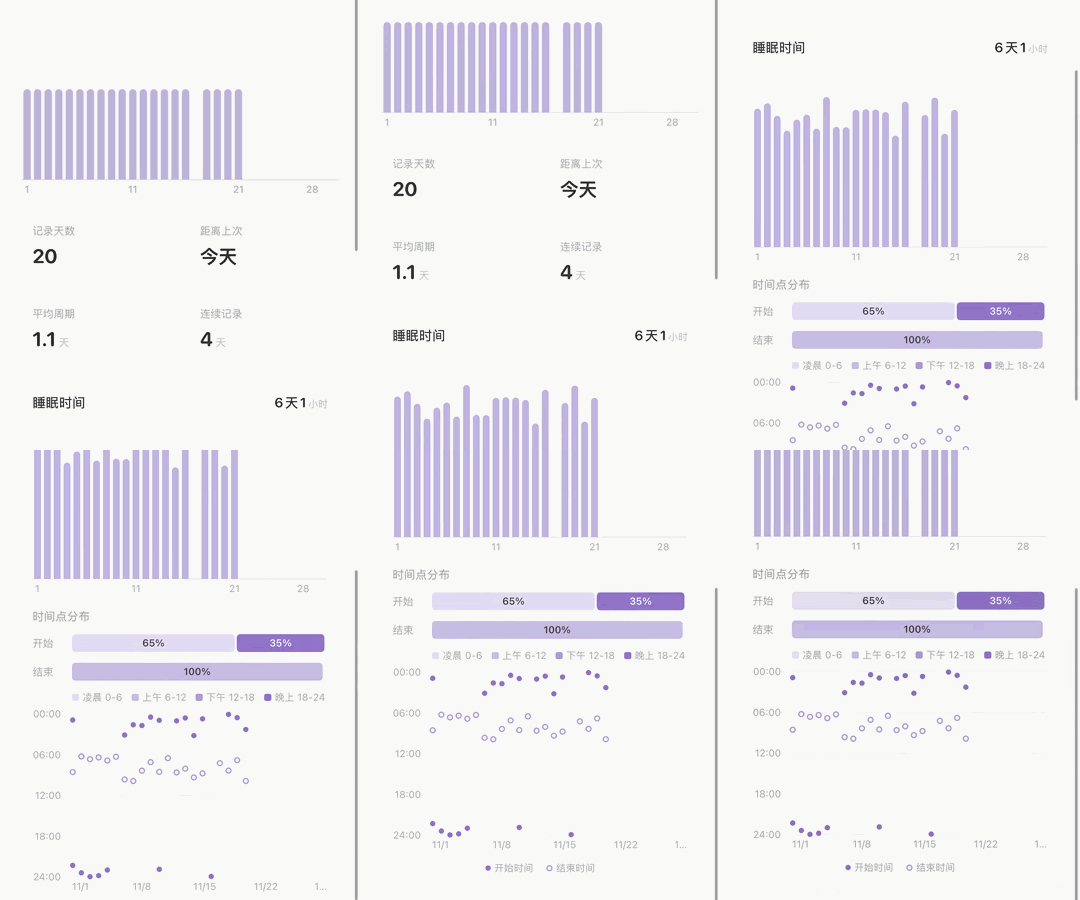
时间段属性(比如睡眠的「入睡 → 起床」)的柱状图下面,还有一块 时间点分布,帮你看出「平时通常几点开始、几点结束」:
- 两条占比条:开始时间、结束时间分别落在凌晨(0–6 点)、上午(6–12 点)、下午(12–18 点)、晚上(18–24 点)的比例。
- 下面的散点图:横着是日期,竖着是一天里的时刻,实心点是开始、空心点是结束。
- 这个周期里一条能算的都没有时,这块不显示。
💡 想让趋势页和频率页的图表换成颗粒感的「瓦片」风格,去 设置 → 外观 → 视图设置 打开 瓦片风格图表,见 19 · 设置、外观与隐私。
调整趋势页
趋势页右上角 ⚙ 打开「趋势设置」,分三块,每个事件单独设置。
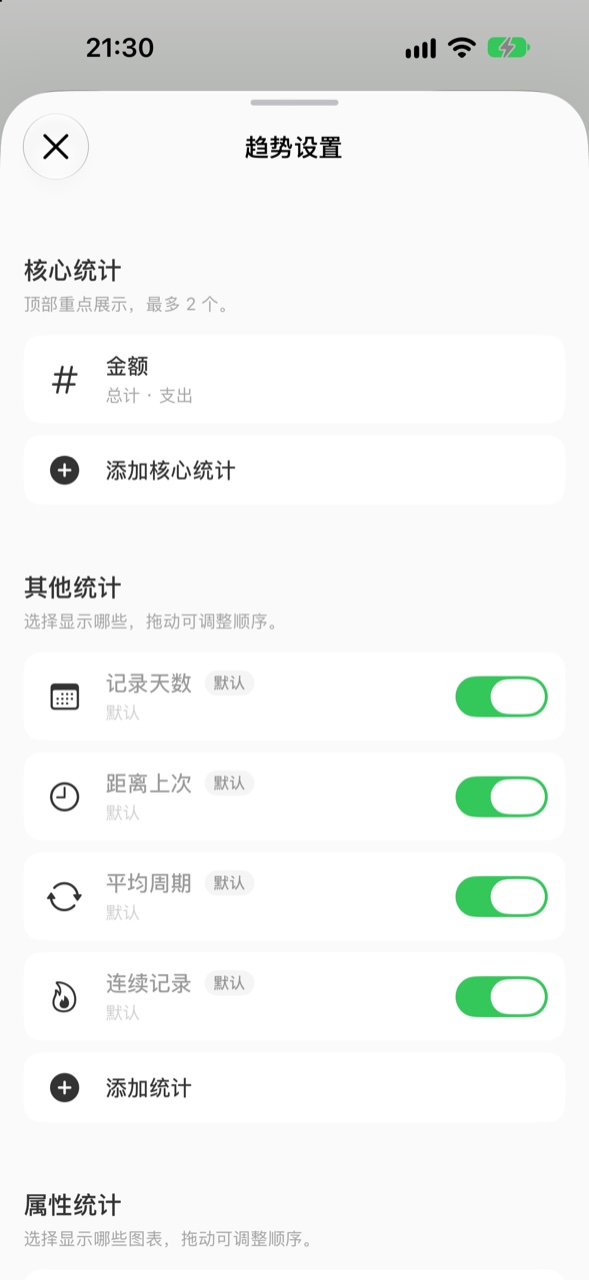
核心统计
-
点 添加核心统计(已经有 2 个时这里写「已添加 2 个」,点不了)。
-
「统计什么」选一项:
选项 算的是 记录次数 每条记录算 1 次 某个数字属性 填的数值 某个文本属性或正文 字数 某个时间段属性 时长 天气属性 温度 -
「计算方式」选 总计 或 平均值。
-
「筛选(可选)」:只算一部分记录,可以按单选、多选、开关、天气或关联来挑,比如只算「分类 = 餐饮」。
-
点右上角 ✓。
点已有的一项可以修改;左滑可以删除;按住拖动调整先后。
主趋势图没有单独的设置,它跟着第一个核心统计走,按每天的总计显示。想换主趋势图画的东西,就把想要的那一项拖到核心统计的第一位。
其他统计
- 四个内置的(记录天数、距离上次、平均周期、连续记录)用开关决定显示哪些,按住拖动调整顺序,不能删除。
- 点 添加统计 可以自己加一个,口径和核心统计一样(统计什么 → 总计或平均 → 筛选)。自己加的可以点开修改、左滑删除。
属性统计
- 自动生成的图表可以逐个用开关隐藏,按住拖动调整顺序。
- 点 添加图表 自己加一张:
| 步骤 | 选项 |
|---|---|
| 图表类型 | 对比(按选项对比,画成环形图)或 趋势(看时间变化,画成柱状图) |
| 统计什么 | 记录次数,或某个数字、时间段、文本(字数)、天气(温度)属性 |
| 聚合方式 | 选了属性才有:总计 / 平均值(按每条记录平均)/ 日均(这个周期的总计 ÷ 天数,当前周期按已经过去的天数算,含今天) |
| 对比依据 | 只有「对比」图要选:按哪一项分组,可以选文本、单选、多选、开关、天气、关联 |
| 筛选(可选) | 按单选、多选、开关、天气或关联缩小范围 |
几个例子:
- 「按分类对比花费」:对比图,统计「金额」,对比依据「分类」。
- 「哪件衣服穿得最多」:对比图,统计记录次数,对比依据「衣服」(关联属性)。
- 「每首曲子练了多久」:对比图,统计「时长」,对比依据选文本属性「曲目」。填的文字完全一样的算一组(前后多打的空格不算,没填的不计),按合计从大到小排。
- 「每月平均每天花多少」:趋势图,统计「金额」,聚合方式选日均。
💡 年视图的热力图最适合看长期坚持得怎么样;「全部」适合回顾一个爱好从开始到现在的完整历程。
频率页
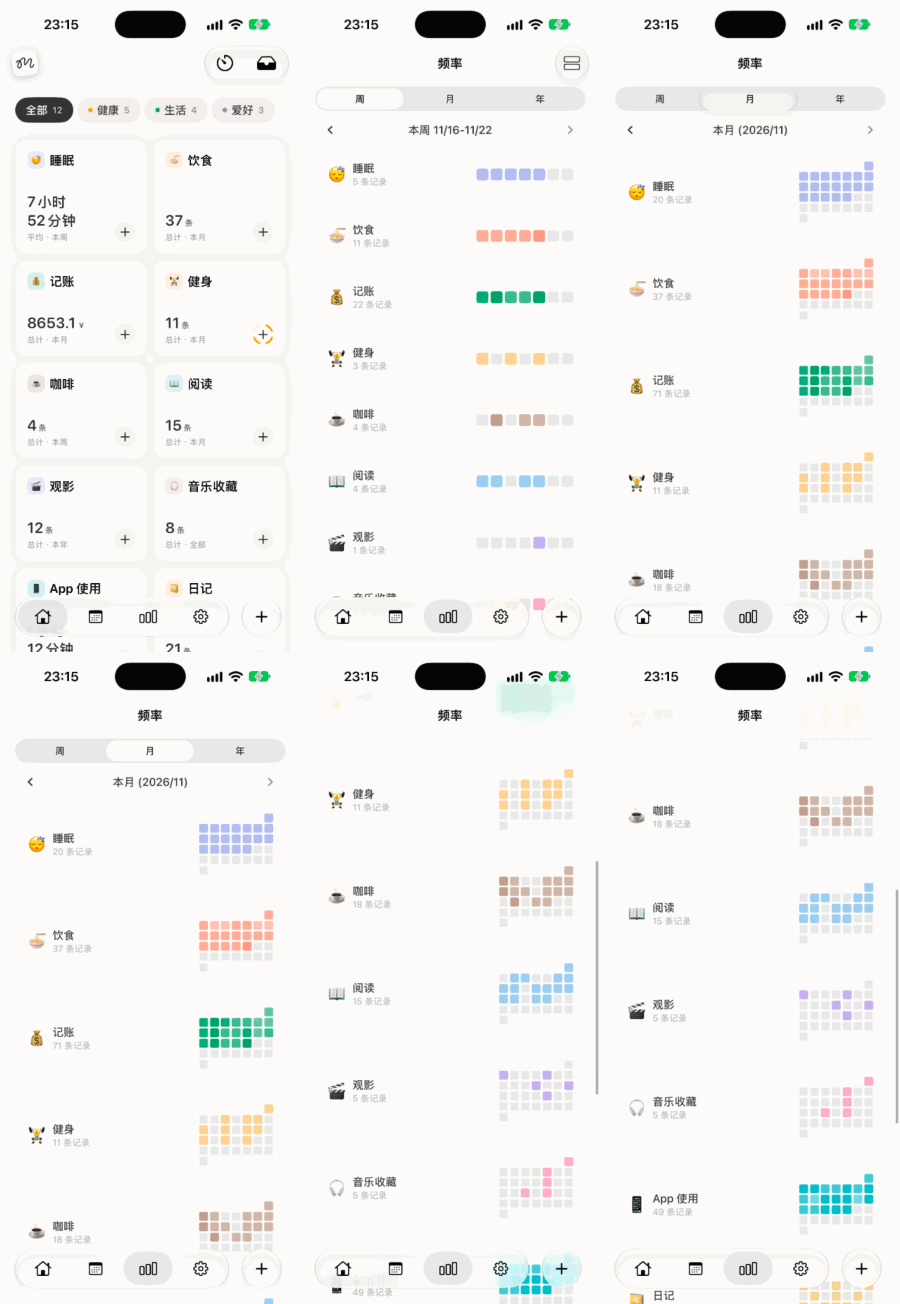
底部第三个标签 频率,把所有事件的记录节奏排在一起,一眼看出哪些习惯坚持住了、哪些荒废了。
三种范围
顶部选 周 / 月 / 年,下面一行用 ‹ › 翻到上一个、下一个周期(不能翻到未来)。
| 范围 | 每个事件显示 | 会员 |
|---|---|---|
| 周 | 一行 7 个小方块,有记录的那天亮起来,旁边写这周记了几条 | 免费 |
| 月 | 一张小热力图,加上这个月的记录条数 | Pro |
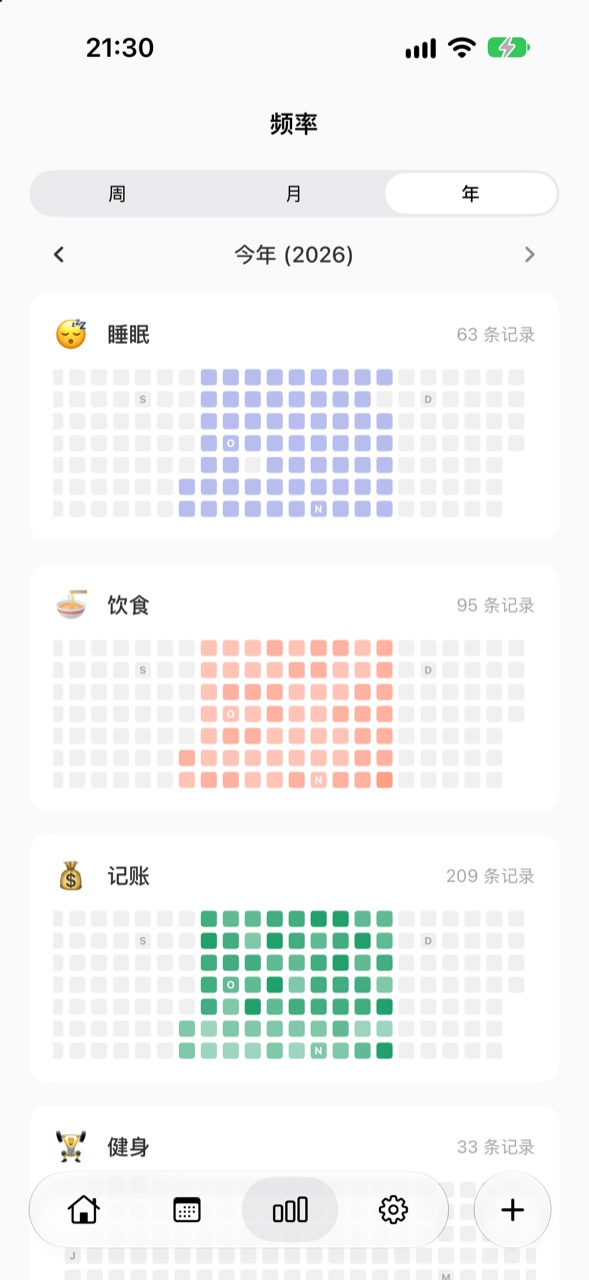
| 年 | 一整年的小热力图,加上今年的记录条数 | Pro |
点卡片
- 周、月视图:点某个事件的卡片,直接进入这个事件。
- 年视图:点卡片展开成 12 个月的小日历,再点一下收起。
合成一张表
周视图时,右上角有一个按钮,点一下把所有事件合成一张表:最上面一行是星期,下面每个事件一行,方便上下对比同一天各做了什么。再点一下回到一张卡一个事件。这个按钮只在周视图出现。
只看一部分事件
📱 仅 iPhone
事件多了,可以点右上角的漏斗按钮筛选:
- 全部事件
- 分组 › 里选一个分组(只列出里面有事件的分组)
- 事件 › 里选一个事件
筛选生效时漏斗变成实心。你的选择会被记住,只保存在这台手机上。选的分组里事件都归档了,会显示「该筛选下暂无事件」。
在其他平台上
- 鸿蒙、安卓:趋势页的「时间点分布」、频率页的分组 / 事件筛选,目前只有 iPhone 有。
- 鸿蒙:核心统计里没有「天气温度」。
- 安卓:核心统计的「天气温度」只对从 iPhone 同步过来的天气属性有效。
接下来
- 在事件里换着看列表、表格、日历 → 12 · 在事件里看记录
- 跨事件回顾每一天 → 14 · 回顾:日历、时间表、时光流与搜索
- 给事件定目标、把习惯变成每日清单 → 15 · 目标、周期与提醒
- 月 / 年频率等会员功能 → 20 · 免费版、Pro 会员与 AnyChat 积分
看手册遇到问题、发现写得不对?到社区的使用手册帖下面留言。