
02 · 主页:事件卡片、分组与快捷面板
主页是你每天打开 AnyLog 最先看到的地方。这一章讲卡片上的每样东西是什么意思、怎么让卡片显示你关心的数字、怎么用分组整理事件,以及底部 + 快捷面板里的每一项。
主页是你每天打开 AnyLog 最先看到的地方。这一章讲卡片上的每样东西是什么意思、怎么让卡片显示你关心的数字、怎么用分组整理事件,以及底部 + 快捷面板里的每一项。
读懂事件卡片
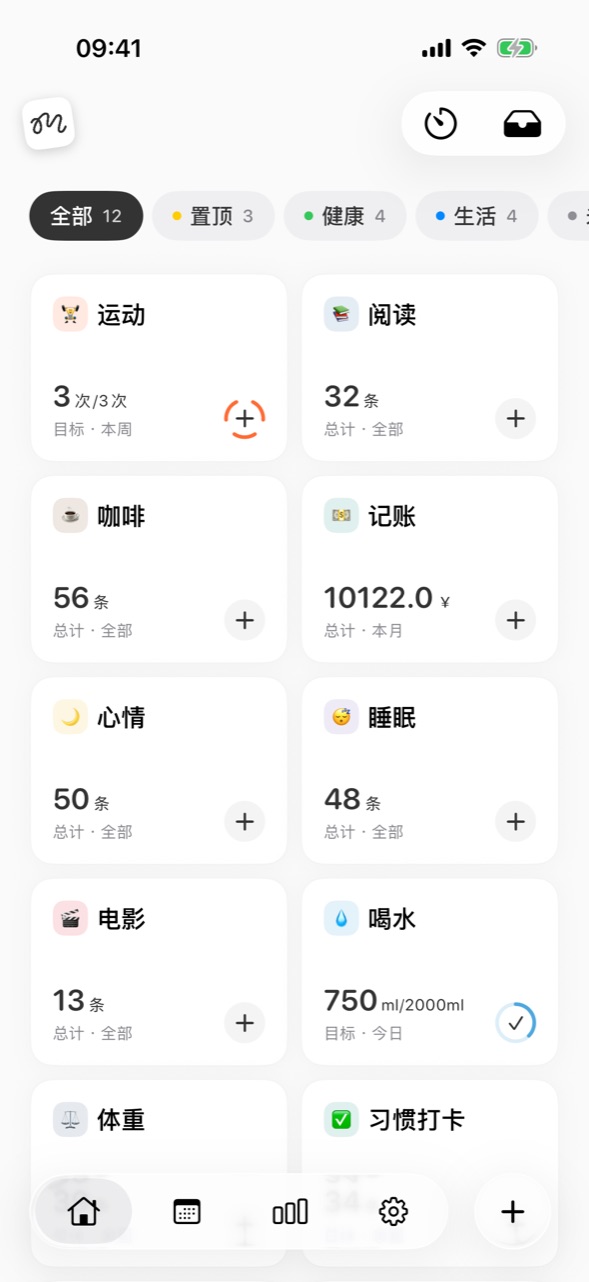
每个事件是一张卡片。从上到下是:
| 位置 | 是什么 |
|---|---|
| 左上角 | 事件的图标和名称。上了面容 / 密码锁的事件,卡片右上角多一把小锁(19 · 给事件上锁) |
| 左下角大字 | 统计出来的数字和单位,比如「56 条」「10122.0 ¥」「750 ml/2000ml」 |
| 大字下面的小字 | 这个数字是怎么算的,格式是「算法 · 时间范围」,比如「总计 · 全部」「总计 · 本月」「平均 · 本周」「目标 · 今日」 |
| 右下角 + | 打开这个事件的新建记录页 |
| 右下角 ✓ | 事件开了快速打卡时,+ 换成 ✓:点一下直接记下一条,不用填表(07 · 快速打卡) |
点卡片的空白处进入这个事件,长按卡片弹出管理菜单(见下文 长按卡片能做什么)。
小字可能出现的几种写法
| 小字 | 意思 |
|---|---|
| 总计 · 全部 / 本月 / 近7天… | 这段时间里的记录条数,或某个数字的合计 |
| 平均 · 本周… | 这段时间里某个数字的平均值 |
| 记录时间 | 大字显示最近一次记录是「今天」「昨天」还是「N 天前」;一条都没记过显示「暂无记录」 |
| 目标 · 本周 | 目标进度,大字是已经完成的量,比如「3 次/3 次」 |
| 上限 · 本月 | 「至多」型目标(比如每月零食至多花 300 元)显示成「上限」,提醒你这是预算,不是要冲的目标 |
| 目标 · 60kg → 55kg | 「达到」型目标,写着从起始值到目标值,大字是最新一条记录的值 |
目标进度环
事件设了目标时,右下角按钮外面会套一圈进度环,打一次卡或记一条,环就涨一截。环有三种样子:
| 目标类型 | 环的样子 | 例子 |
|---|---|---|
| 次数 | 分成几段的虚线圈,完成几次亮几段 | 每周运动 3 次:三段全亮就是完成了 |
| 时长 | 像表盘的一圈小刻度,按完成比例点亮 | 每天阅读 1 小时 |
| 数值 | 一整圈连续的进度环 | 每天喝水 2000 ml |
「至多」型目标超出上限时,已完成的部分会变成红色,一眼就能看出超支了。目标怎么设见 15 · 给事件定目标。
一个事件都没有时
主页中间会显示「还没有事项」和一个 新建事件 按钮,点它就去选模板(03 · 从模板创建)。
网格与列表两种排列
卡片有两种排法:网格(本章开头那张图,iPhone 上一行两张)和列表(下图,一行一个)。
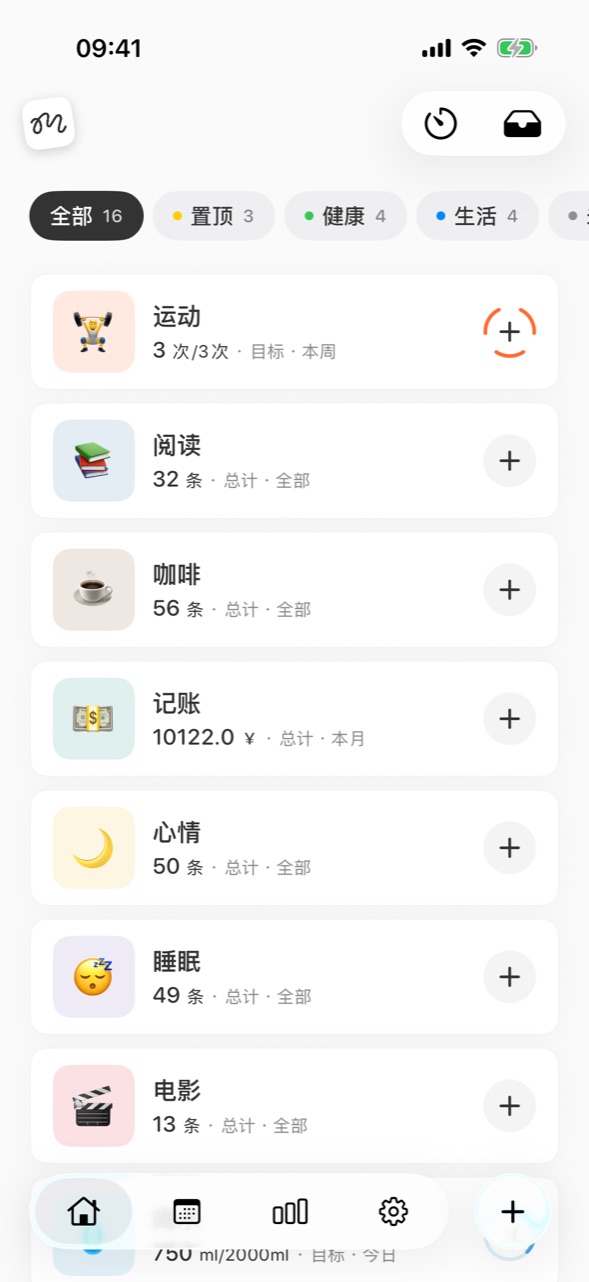
在 设置 → 外观 → 视图设置 → 视图模式 里选「网格」或「列表」。同一页的 分组位置 决定分组显示在哪,见下文 分组与置顶。
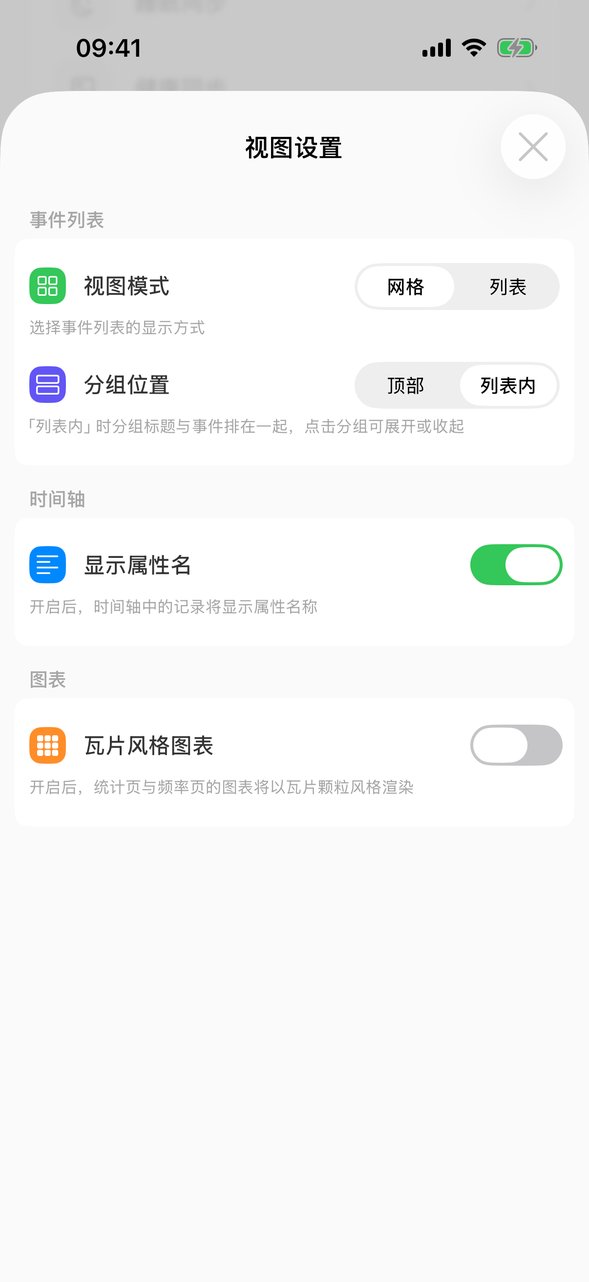
卡片上显示什么数字
卡片上的数字默认是记录条数。想让它显示更有用的东西,比如「记账」显示这个月花了多少、「喝水」显示今天喝了多少,就改它的显示设置:
- 在主页长按这张卡片。
- 点 显示设置。
- 从上往下选好各项,点右上角 ✓。
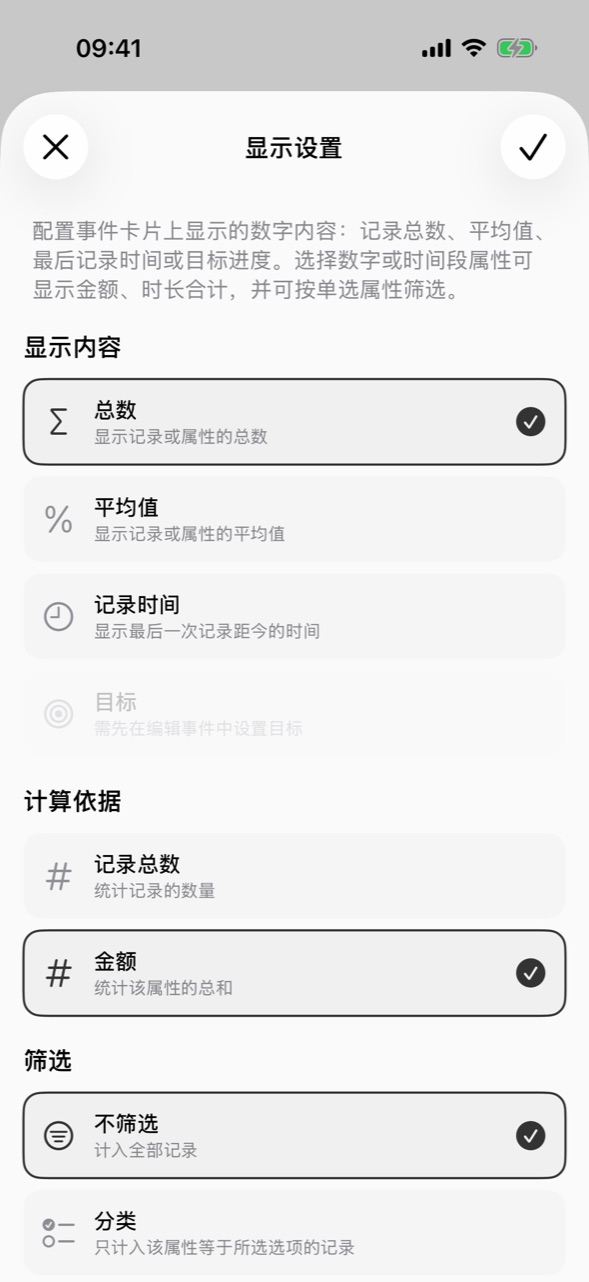
页面里有四块:
| 设置 | 可选 | 说明 |
|---|---|---|
| 显示内容 | 总数(默认)/ 平均值 / 记录时间 / 目标 | 「记录时间」显示最近一次记了多久;「目标」显示目标进度,要先在编辑事件里设好目标,没设时这一项是灰的 |
| 计算依据 | 记录总数,或事件里任意一个数字、时间段属性 | 选数字属性就是算它的合计或平均,比如「金额」;选时间段属性就是算时长。事件里没有这两类属性时,只能按记录条数算 |
| 筛选 | 不筛选,或某个单选属性的某个选项 | 只算符合条件的记录,比如「分类 = 餐饮」。事件里有单选属性时才出现 |
| 时间范围 | 全部时间 / 今日 / 本周 / 本月 / 本年 / 最近几日 | 「最近几日」可以设 1~365 天,默认 7 天 |
显示内容选了「记录时间」或「目标」后,下面的计算依据、筛选、时间范围就不用再选了:记录时间只看最近一条,目标的算法由目标设置决定。
几个常见的搭配:
| 想看到 | 显示内容 | 计算依据 | 筛选 | 时间范围 |
|---|---|---|---|---|
| 记账:这个月一共花了多少 | 总数 | 金额 | 不筛选 | 本月 |
| 记账:这个月吃饭花了多少 | 总数 | 金额 | 分类 = 餐饮 | 本月 |
| 喝水:今天喝了多少 | 总数 | 喝了多少(ml) | 不筛选 | 今日 |
| 睡眠:最近一周平均睡几小时 | 平均值 | 睡眠时段(时间段) | 不筛选 | 最近几日:7 天 |
| 理发:上次理发是多少天前 | 记录时间 | — | — | — |
| 运动:这周完成了几次 | 目标 | — | — | — |
💡 名字相近的三个设置,各管各的:
设置 在哪 管什么 显示设置 主页长按卡片 主页卡片上显示的那个数字(就是本节) 卡片设置 进入事件 → 右上角 ⋯ 事件里每条记录的卡片长什么样(12 · 换一种卡片样式) 视图设置 设置 → 外观 整个 App 的排列方式,比如主页用网格还是列表(19 · 外观) 留意:点 卡片设置 打开的那一页,标题也叫「视图设置」,但它和设置 → 外观里的 视图设置 是两个不同的页面。
分组与置顶
顶部的标签
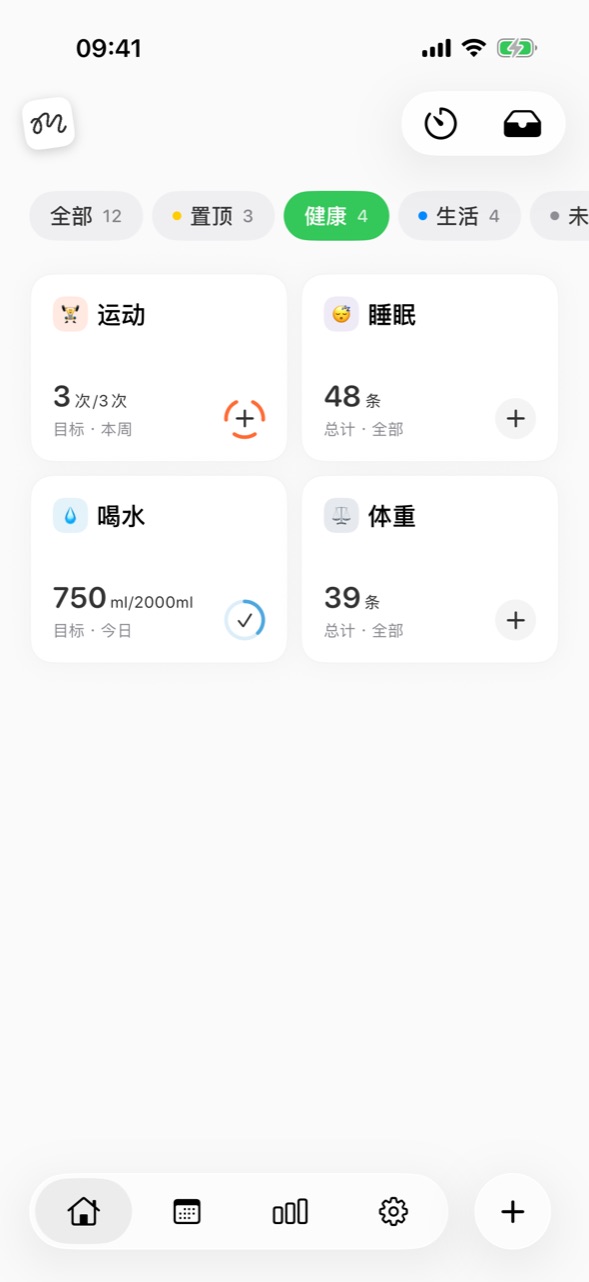
主页顶部有一排标签,点哪个就只看那一类事件,标签上的数字是事件个数:
| 标签 | 里面是 |
|---|---|
| 全部 | 所有没归档的事件 |
| 置顶 | 你置顶过的事件 |
| 各个分组(如「健康」) | 放进这个分组的事件;置顶过的事件也会照常出现在它所属的分组里 |
| 未分组 | 没放进任何分组的事件 |
一个事件都没有的标签不会显示,比如没置顶过任何事件,就看不到「置顶」。
重新打开 App 时,标签会停在你上次选的那个(那个分组被删了或已经没有事件时,回到「全部」)。
把分组放进列表
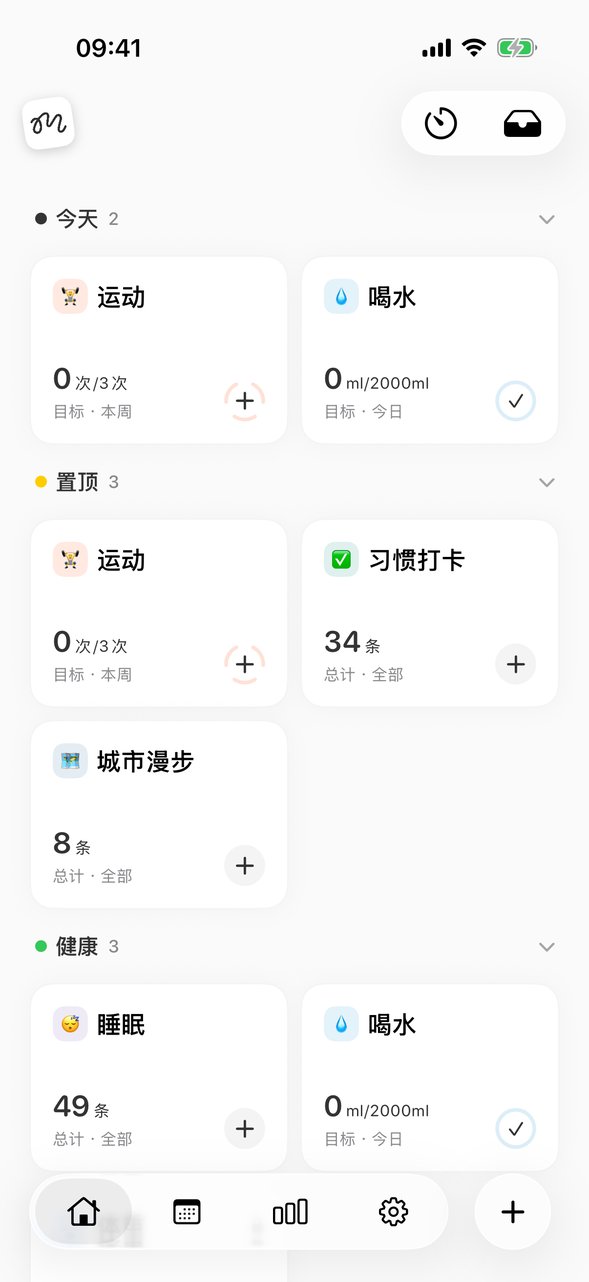
不想要顶部的标签,可以在 设置 → 外观 → 视图设置 → 分组位置 选 列表内。这时顶部标签(包括「全部」)不再显示,所有事件按 今天 → 置顶 → 各个分组 → 未分组 排在同一页,每段前面有一行标题(颜色点、名称、事件数):
- 今天:排在最上面,列出今天该做的事件(判断方法同下文的 今天要做的事)。今天没有要做的事时,这一段不出现。这里的事件在下面所属的分组里照常保留。
- 点分组标题:收起或展开这一段,下次打开 App 还保持这个状态。
- 长按分组标题:选 全部收起 或 全部展开。
- 置顶的事件只出现在「置顶」这一段,不在所属分组里重复出现,所以分组标题上的数字不含置顶的事件。
网格和列表两种排列都能这样用。
创建和管理分组
新建分组有三个地方:
- 快捷面板 → 新增分组:直接打开「创建分组」,填名称、选颜色。
- 设置 → 功能 → 分组管理 → 右上角 +。
- 编辑事件时,在「分组」里点 选择分组 → 创建新分组。
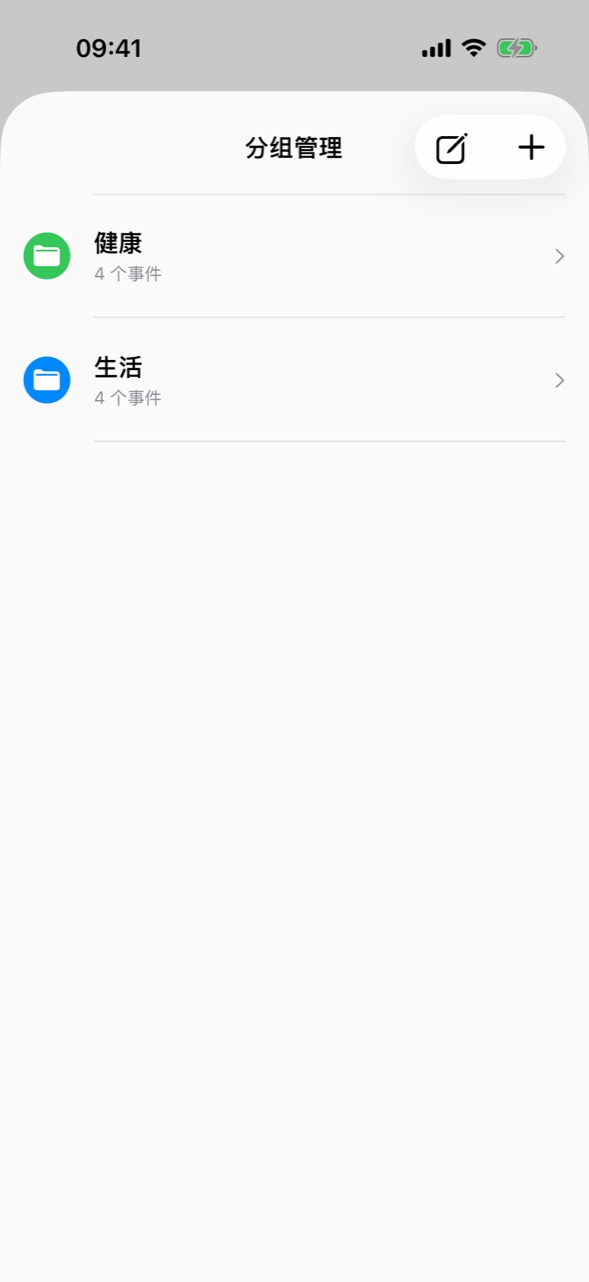
在 设置 → 功能 → 分组管理 里可以:
| 想做的事 | 怎么做 |
|---|---|
| 改名、换颜色 | 点这个分组,在「编辑分组」里改 |
| 调整顺序 | 点右上角的 ✎ 进入编辑状态,按住右边的 ≡ 拖动。这里的顺序就是主页上标签和分段的顺序 |
| 删除 | 在列表里左滑,或点进分组点 删除分组 |
⚠️ 删除分组不会再问一遍,点了就删。分组里的事件不会被删,它们会回到「未分组」。
💡 免费版最多 3 个分组,Pro 会员不限。到上限后再建分组会弹出会员页。
置顶
长按卡片 → 置顶,这个事件就会出现在「置顶」标签里(列表内模式下排在「置顶」那一段)。再长按 → 取消置顶 就撤掉。
今天要做的事
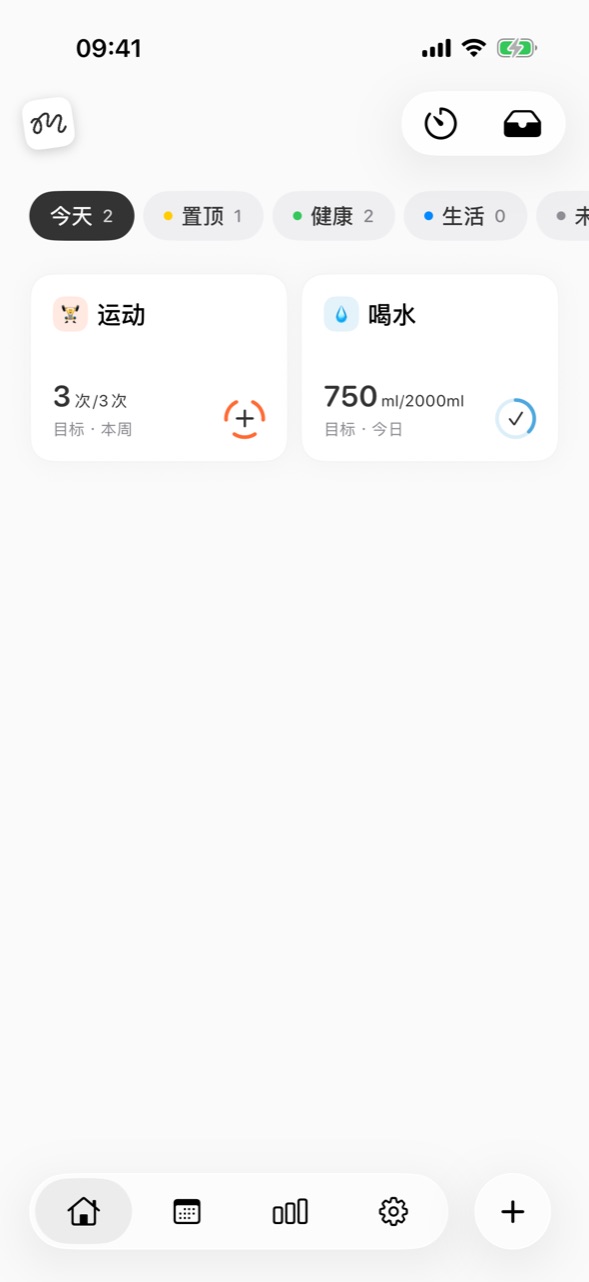
在已经选中「全部」时再点一下「全部」,它会变成 今天:只显示今天按周期该做的事件,以及设了目标的事件。再点一下切回「全部」。
切到「今天」后再去点别的分组标签,「今天」的筛选仍然有效,看到的是这个分组里今天要做的事。今天一件要做的事都没有时,页面会显示「今天没有计划的事件」。
怎么设周期和目标、为什么某个事件不在「今天」里、怎么把 AnyLog 当每日清单用,都在 15 · 今天要做的事。
长按卡片能做什么
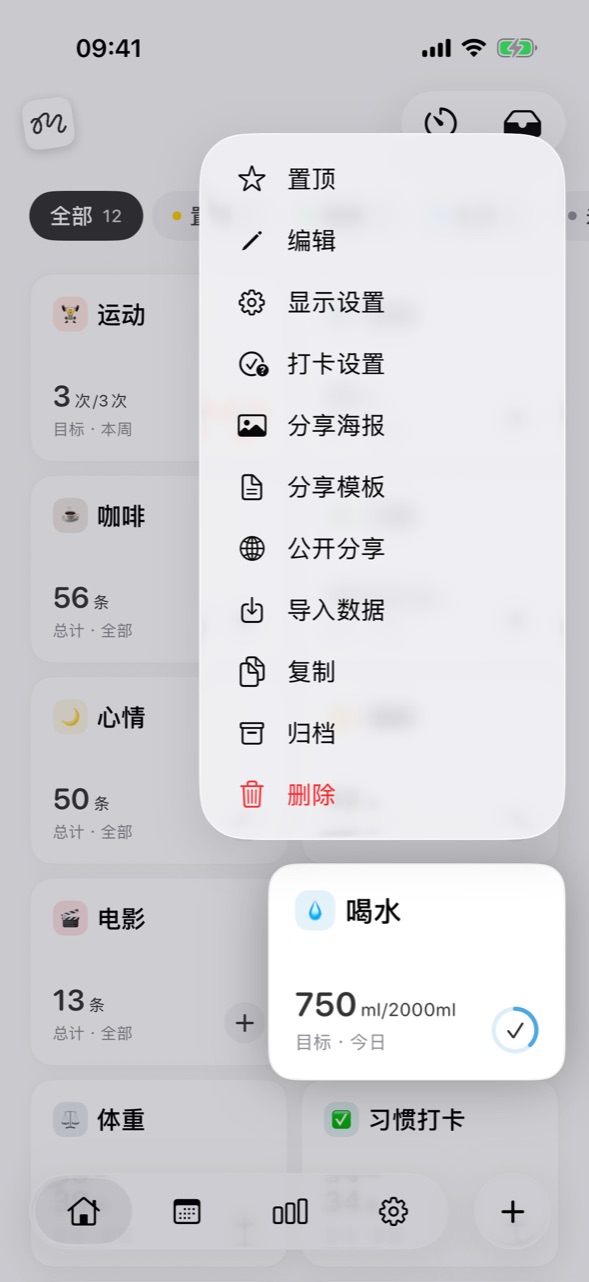
在主页长按事件卡片,弹出这个事件的管理菜单,一共十一项:
| 菜单项 | 做什么 | 去哪看 |
|---|---|---|
| 置顶 / 取消置顶 | 放进或移出「置顶」 | 本章 |
| 编辑 | 打开「更新事件」页,改名称、属性、周期、目标等所有设置 | 03 · 事件设置逐项说明 |
| 显示设置 | 卡片上显示什么数字 | 本章 |
| 打卡设置 | 快速打卡时自动填进去的预设值 | 07 · 快速打卡 |
| 分享海报 | 把这个事件一个月或一年的记录做成一张图片或 PDF | 16 · 分享海报 |
| 分享模板 | 把事件的结构做成一个模板文件发给朋友 | 03 · 把事件分享给别人 |
| 公开分享 | 把事件结构发到模板社区,审核通过后别人能用 | 03 · 把事件分享给别人 |
| 导入数据 | 把表格文件里的记录批量导进这个事件 | 18 · 从表格导入 |
| 复制 | 复制出一个结构相同、没有记录的新事件 | 本章 |
| 归档 | 把暂时不用的事件收起来,记录都保留 | 本章 |
| 删除 | 删掉事件和它的全部记录 | 本章 |
💡 很早以前用「主项」结构建的老事件,菜单里没有「公开分享」,见 03 · 旧版本的主项事件。
复制归档与删除
复制
长按卡片 → 复制,马上得到一个新事件。适合「2025 年读书」→「2026 年读书」这种想照着旧事件再开一个的情况。
新事件只带过去这些:图标、名称、颜色、全部属性(单选、多选的选项也一起)。下面这些都不会带过去,需要的话自己重新设:
- 记录(新事件是空的)
- 所在的分组(新事件在「未分组」)、置顶
- 卡片的显示设置
- 目标、周期、未记录提醒、快速打卡和打卡预设
- 插件配置、日历配置、视图配置、面容 / 密码锁
💡 复制出来的事件和原来的同名,记得长按 → 编辑 改个名字,免得分不清。复制也算新建一个事件,受免费版 5 个事件的额度限制。
归档
长按卡片 → 归档,事件立刻从主页消失,不会再确认。它的记录全部保留,只是不在主页上出现了。
想找回来:
- 打开 设置 → 功能 → 已归档事件。
- 点一下某个事件,可以打开它看记录。
- 长按某个事件,弹出 取消归档 和 删除 两个选项。取消归档后它回到主页。
⚠️ 已归档的事件也占免费版 5 个事件的名额。
删除
长按卡片 → 删除,确认后事件和它的全部记录被永久删除,不会进回收站,找不回来。只是暂时不想看到,请用归档。
调整事件顺序
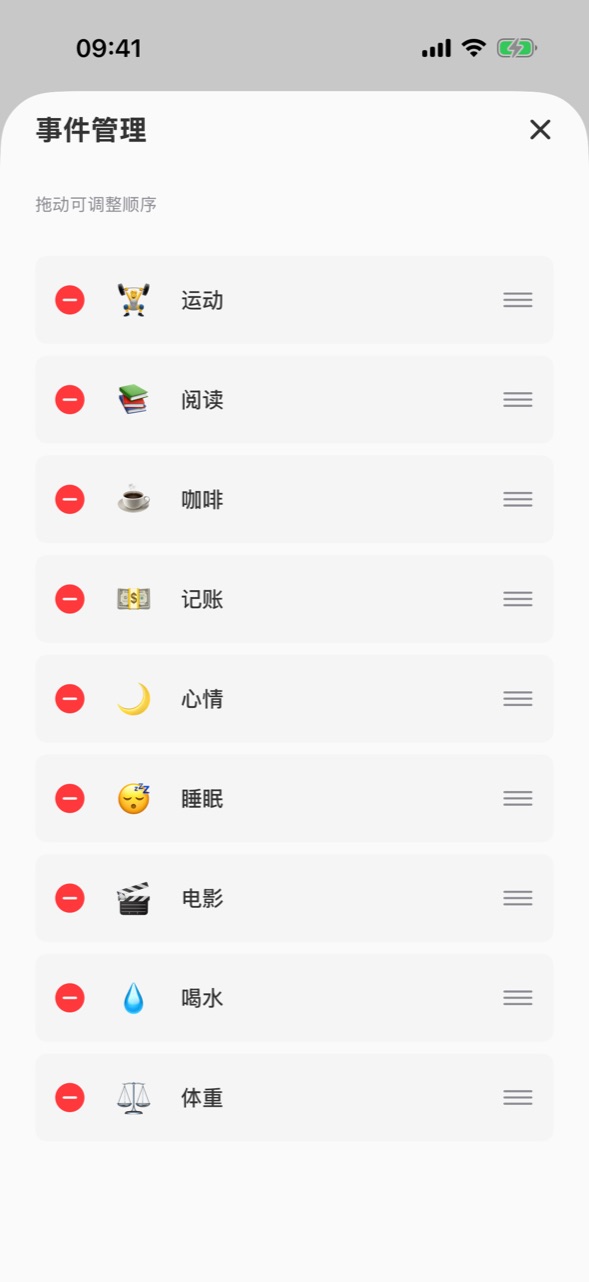
主页上卡片的先后顺序在 设置 → 功能 → 事件管理 里调:
- 按住右边的 ≡ 上下拖动,主页上的顺序跟着变。
- 点左边红色的 ⊖,或者把某个事件往左滑、点 删除,都可以删除事件。两种方式都会先弹出「删除事件」问你一遍,点 删除 才真的删掉。
这里只列出没归档的事件。
⚠️ 和主页上的删除一样,删掉的事件和记录都找不回来。
快捷面板
点底部标签栏右边的 +,弹出快捷面板;这时 + 变成 ✕,点 ✕ 或点面板外任何地方都能收起。
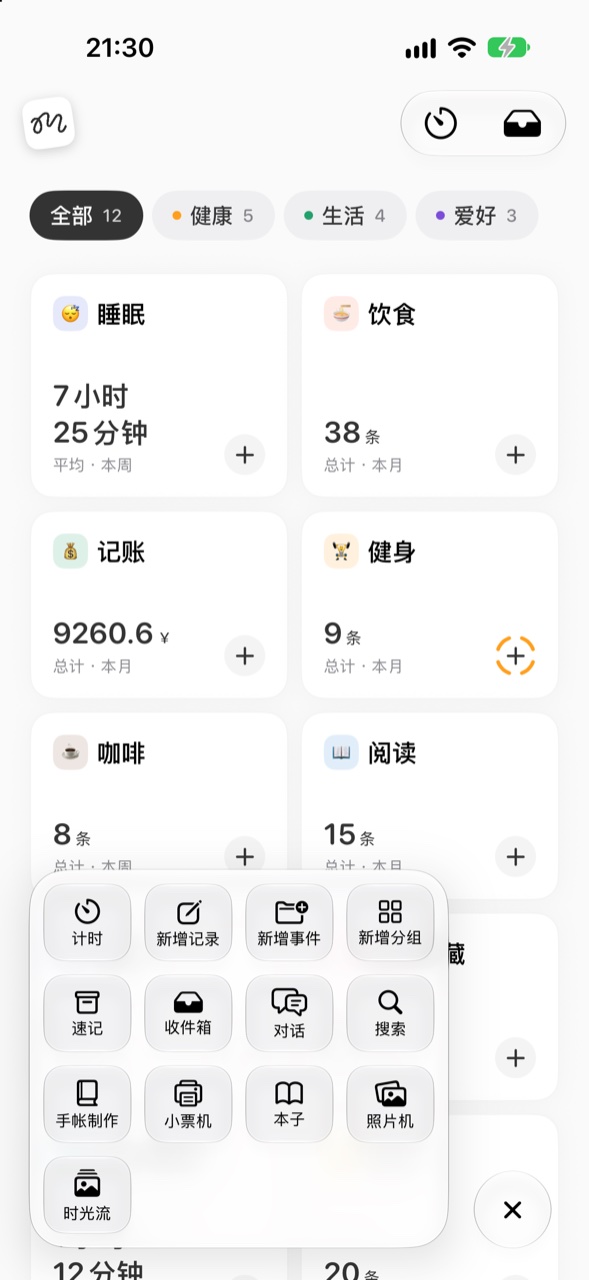
面板每行四个按钮,默认是下面这十三项(全部免费):
| 第 1 个 | 第 2 个 | 第 3 个 | 第 4 个 | |
|---|---|---|---|---|
| 第 1 行 | 计时 | 新增记录 | 新增事件 | 新增分组 |
| 第 2 行 | 速记 | 收件箱 | 对话 | 搜索 |
| 第 3 行 | 手帐制作 | 小票机 | 本子 | 照片机 |
| 第 4 行 | 时光流 |
每一项点了会怎样:
| 按钮 | 点了会怎样 | 详见 |
|---|---|---|
| 计时 | 正在计时就打开计时页面;没在计时就打开「选择计时事件」,选一个开始 | 07 · 计时器 |
| 新增记录 | 先弹出「选择事件」(只列出没归档的事件),选好后打开新建记录页;一个事件都没有时,直接带你去选模板建事件 | 06 · 新建一条记录 |
| 新增事件 | 打开「选择模板」页 | 03 · 从模板创建 |
| 新增分组 | 打开分组管理,并直接弹出「创建分组」 | 本章 |
| 速记 | 打开速记,先把文字、图片存下来,回头再整理 | 07 · 速记 |
| 收件箱 | 打开「待办提醒」 | 15 · 待办提醒 |
| 对话 | 打开 AnyChat,用说话的方式记录和查询 | 11 · AnyChat |
| 搜索 | 在所有事件里搜事件名和记录内容 | 14 · 全局搜索 |
| 手帐制作 | 把记录排成可以打印的手帐内页 | 16 · 手帐制作 |
| 小票机 | 把某一天的记录打成一张小票 | 16 · 小票机 |
| 本子 | 把一段时间的记录装订成一本可以翻的本子 | 16 · 本子 |
| 照片机 | 把一段时间的照片放进复古翻牌照片机里翻着看 | 16 · 照片机 |
| 时光流 | 所有事件的记录按时间排成两列卡片流 | 14 · 时光流 |
💡 「新增事件」「新增分组」碰到免费版的数量上限(5 个事件、3 个分组)时,会弹出会员页。
隐藏和排序
不常用的按钮可以藏起来,常用的可以挪到前面:
- 打开 设置 → 外观 → 快捷面板。
- 关掉某一项的开关,它就不在面板里出现了(功能本身还能从别的入口用)。
- 长按某一行上下拖动,调整顺序,面板按同样的顺序排。
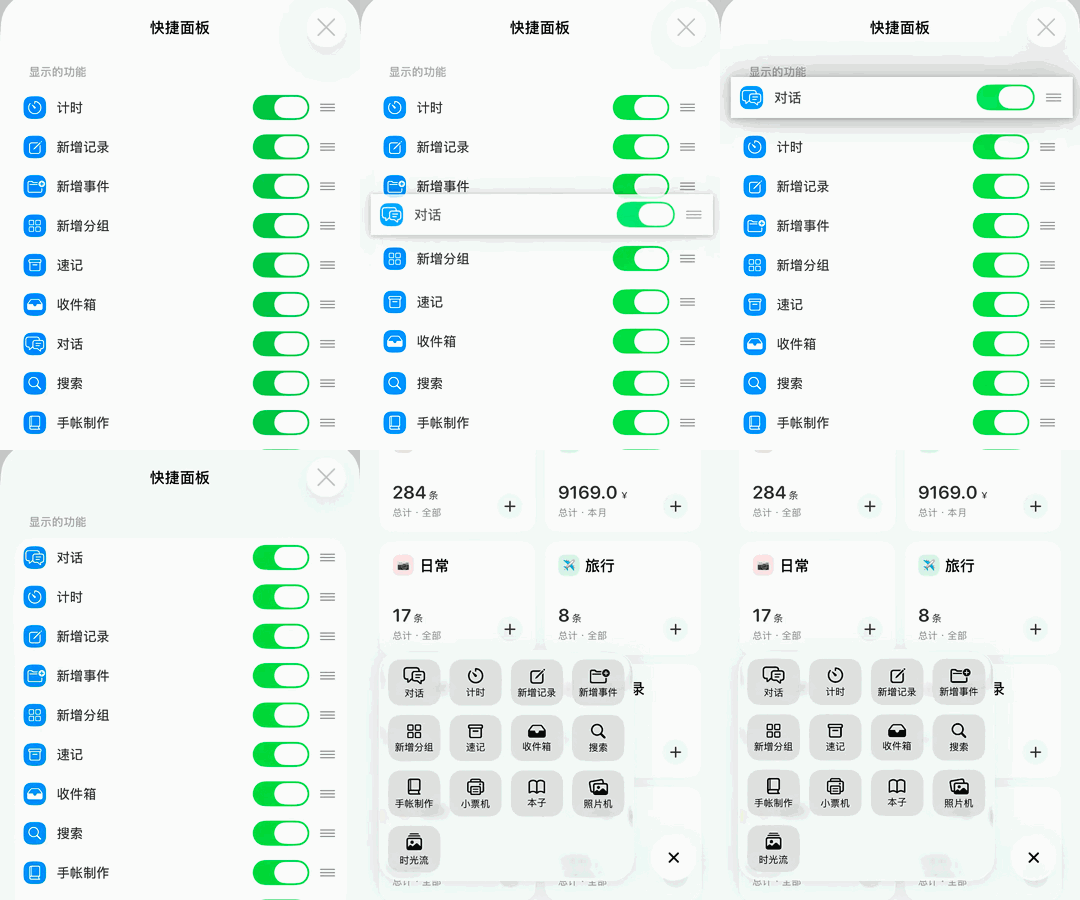
全部关掉时,面板里会提示「快捷功能已全部隐藏,可在设置中重新开启」。
💡 隐藏和排序只记在这台手机上,换一台设备要重新设。
主页顶部的按钮
| 按钮 | 在哪 | 做什么 |
|---|---|---|
| AnyLog 图标 | 左上角 | 主页往下拉时图标会跟着转一圈;一直拉到底松手,打开「时间表」,按钟点看一周里每天的记录和计划(14 · 时间表) |
| ⏱ | 右上角 | 和快捷面板的「计时」一样:正在计时就打开计时页面,否则选一个事件开始计时(07 · 计时器) |
| 📥 | 右上角 | 打开「待办提醒」,列出周期提醒和你给单条记录设的提醒(15 · 待办提醒) |
⏱ 上出现红点,有两种可能:
- 正在计时,还没停止;
- 有一段「未保存的计时」,等你补录成记录或删掉(07 · 计时器)。
在其他平台上
- 事件卡片、分组与置顶、「今天」、长按菜单和显示设置,鸿蒙、安卓和 iPhone 一样能用,界面也基本相同。
- 安卓:重新打开 App 时总是回到「全部」标签,不会停在上次选的分组。
各平台的整体差别见 21 · iPad、Mac、鸿蒙与安卓。
接下来
- 建一个新事件,或者把事件的每项设置弄明白 → 03 · 创建事件与模板
- 把 AnyLog 当每日清单用 → 15 · 今天要做的事
- 比点 + 更快的记法 → 07 · 更快地记
- 设置页里还有什么 → 19 · 设置页地图
看手册遇到问题、发现写得不对?到社区的使用手册帖下面留言。