
18 · 数据:同步、备份、导入与导出
几年的记录很珍贵。这一章讲你的数据存在哪、怎么在几台设备之间保持一致、怎么备份和恢复、怎么从表格导入、怎么导出,以及换手机时该怎么做。
几年的记录很珍贵。这一章讲你的数据存在哪、怎么在几台设备之间保持一致、怎么备份和恢复、怎么从表格导入、怎么导出,以及换手机时该怎么做。
先分清几个说法,后面会反复用到:
| 说法 | 意思 | 打个比方 |
|---|---|---|
| 同步 | 几台设备上的数据自动保持一样,这台改了那台也跟着变 | 两本互相抄写的账本 |
| 备份 | 把某一刻的全部数据存成一个文件,出事了用它找回来 | 给账本拍一张照片收好 |
| 导入 / 导出 | 把数据从别的地方搬进来,或者拿出去给别的软件用 | 把账本誊一份给别人 |
⚠️ 同步不等于备份:你在一台设备上误删了记录,删除也会同步到所有设备。防手滑靠回收站(06 · 删除与回收站)和下面的备份。
数据存在哪
你的记录只保存在你自己的设备和你自己的 iCloud 里,不会上传到 AnyLog 的服务器。用了 WebDAV 同步或网盘备份的话,还会多一份在你自己的网盘里。
只有在你用 AnyChat 云服务、搜索插件这类联网功能时,才会把完成那一次请求所需的内容发给对应的服务。
所有和数据有关的入口都在 设置 → 功能 里:
| 入口 | 干什么 | 免费 / Pro |
|---|---|---|
| 数据与同步 → iCloud 同步 | 查看和管理苹果设备之间的同步 | Pro |
| 数据与同步 → 数据备份 | 导出、导入整库备份,传到网盘或从网盘恢复 | Pro |
| 数据与同步 → WebDAV 同步 | 用你自己的网盘和安卓、鸿蒙版同步 | Pro |
| 数据与同步 → 数据体检 | 检查有没有重复数据、本机和 iCloud 对不对得上 | 免费 |
| 导入数据 | 从表格文件导入记录 | 免费 |
| 导出数据 | 导出 PDF 或表格文件 | 免费 |
| 回收站 | 找回 30 天内删掉的记录(06 · 删除与回收站) | 免费 |
点 数据与同步 进去就是前四项:
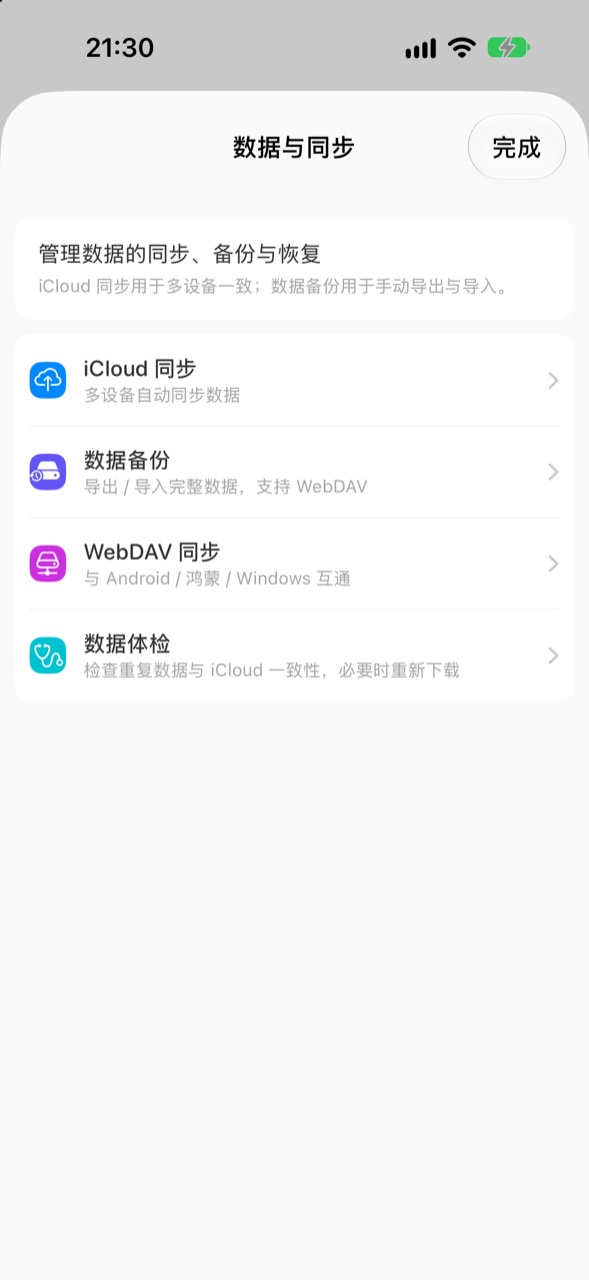
iCloud 同步
📱 仅 iPhone、iPad
iCloud 同步(Pro)把事件、记录、图片等通过你自己的 iCloud 在 iPhone、iPad 之间保持一致;换新手机登录同一个 Apple 账号,数据会自动回来。
入口:设置 → 功能 → 数据与同步 → iCloud 同步。
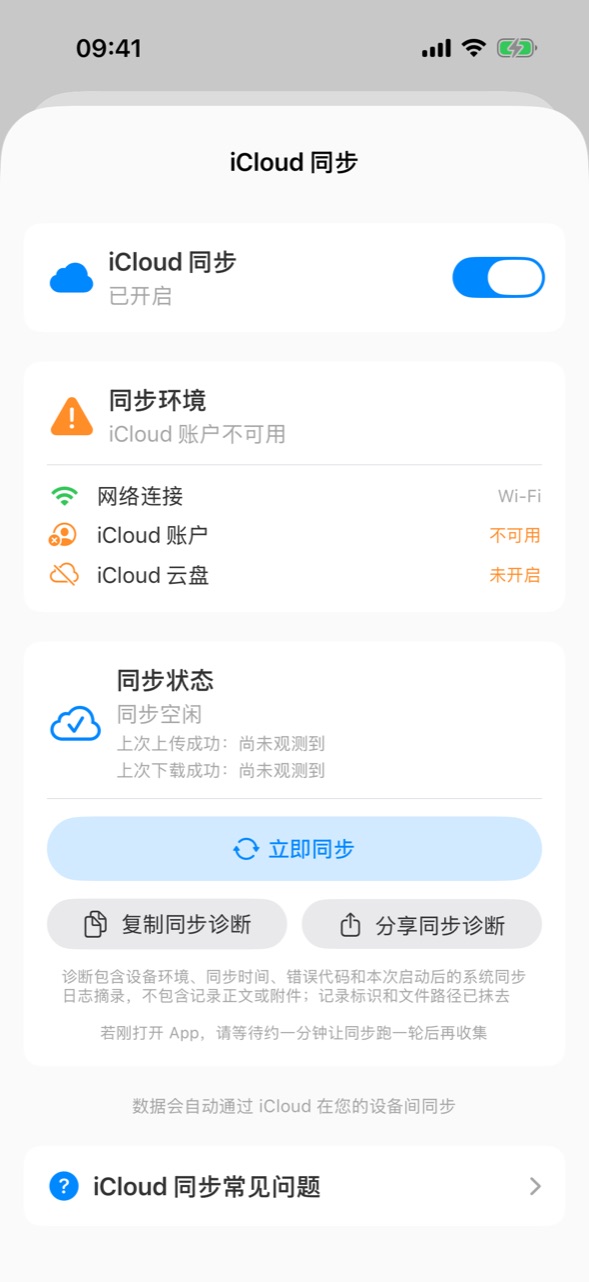
这个页面从上到下:
| 区块 | 能看到、能做什么 |
|---|---|
| iCloud 同步 开关 | 显示「已开启」或「已关闭」。关掉后数据只存在这台设备上,不会同步到其他设备 |
| 同步环境 | 网络连接、iCloud 账户、iCloud 云盘三项是否正常;开着低电量模式、低数据模式时也会提示,可能影响同步 |
| 同步状态 | 上次上传成功、上次下载成功的时间;点 立即同步 马上同步一次 |
| 复制同步诊断 / 分享同步诊断 | 同步出问题时,把诊断信息发给开发者帮忙排查。里面只有设备环境、同步时间和错误信息,不含记录内容和图片。刚打开 App 时最好等一分钟再收集 |
| iCloud 同步常见问题 | 同步需要满足的条件,以及哪些操作可能丢数据 |
💡 打开同步时,如果 iCloud 里已经有同一份数据,主页上可能先出现重复的事件,几秒后会自动合并,不要手动删。
⚠️ 两件事会让系统清掉这台手机上的数据:切换系统的 Apple 账号、在系统设置里关掉 iCloud。这样做之前,先确认数据已经同步到 iCloud,最好再导出一份备份。
同步好像没生效时,先看「同步环境」三项是否都正常,再点 立即同步;刚导入大量数据时上传要一段时间,可以让 App 停在前台等一会儿。还不行,就用下面的 数据体检,或者把同步诊断发给开发者。
WebDAV 同步 Pro
如果你除了 iPhone,还在用 AnyLog 的安卓版、鸿蒙版,可以借**你自己的网盘(比如坚果云、家里的 NAS)**让它们自动互通。WebDAV 是很多网盘都支持的一种连接方式,网盘的帮助页里一般能找到对应的地址、账号和应用密码。
入口:设置 → 功能 → 数据与同步 → WebDAV 同步。
打开
- 在「服务器配置」里填好 服务器地址(坚果云是 https://dav.jianguoyun.com/dav/ )、账号、密码、远端目录(网盘里存放 AnyLog 数据的文件夹)。
- 点 测试连接,显示「连接成功」后点 保存。
- 打开最上面的 开启 WebDAV 同步。没填好、没保存配置之前,这里会提示「请先填写并保存服务器配置」。
- 在另一台设备(安卓、鸿蒙等)上填同一个网盘、同一个文件夹,也打开同步。
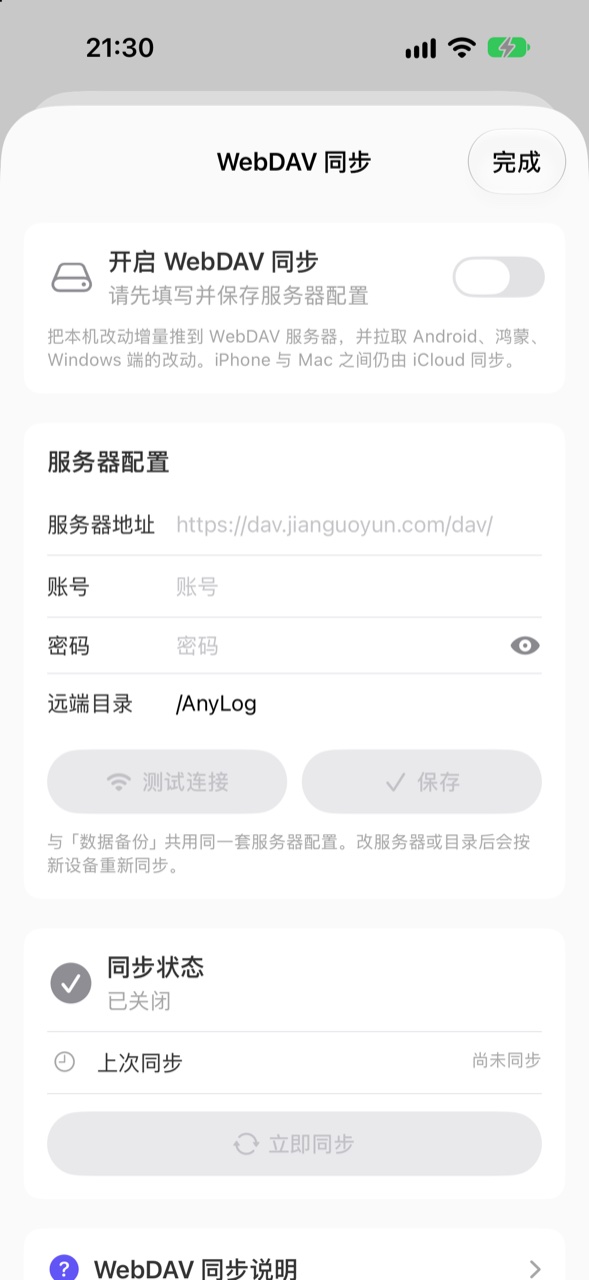
之后你在这台手机上的改动,几秒内就会传到网盘;别的设备上的改动,在你回到 AnyLog 时拉回来。也可以随时点 立即同步。页面上的「同步状态」会显示上次同步的时间、结果和出错原因。
💡 WebDAV 同步和「数据备份」里的网盘备份用的是同一套服务器设置,填一次两边都能用。
要留意的地方
- 苹果设备之间仍然靠 iCloud。 同一个 Apple 账号下,只在一台苹果设备上打开 WebDAV 同步(比如只开 iPhone,或者只开 Mac),由它负责和安卓、鸿蒙那边互通。两台都开会让新建的记录重复出现;页面发现另一台 iPhone / Mac 也在同步这个文件夹时会提醒你。
- 同步哪些:事件、记录、图片 / 视频 / 录音、筛选与统计的设置、本子、照片机、计划。不同步:速记、提醒、小票。
- 两边都改了同一条:以最后改的那一次为准。一台设备删了某条记录,但它在另一台设备上后来又被改过,这条记录会保留下来。
- 刚打开 iCloud 同步、数据还在从 iCloud 第一次下载时,WebDAV 同步会等下载完再开始。
- 换了服务器或文件夹后,这台设备会当作新设备,重新同步一遍。
数据体检
📱 仅 iPhone、iPad
多台设备一起用,偶尔会碰到「同一个事件出现了两次」,或者「某台设备上一个事件突然没有记录了」。这时用数据体检查一查。这一项免费。
入口:设置 → 功能 → 数据与同步 → 数据体检。页面打开就开始检查,左上角的 ↻ 可以重新检测。结果分三块:
| 区块 | 说明 | 能做什么 |
|---|---|---|
| 重复数据 | 有没有同一个事件或分组出现了好几份,每份各有多少属性、多少记录、有没有传到 iCloud | 点 立即归并:留下最早传到 iCloud 的那一份,把其余几份的记录并进去。所有设备的结果都一样,所以不让你挑留哪份。App 平时也会自动做这件事 |
| 本地与 iCloud 一致性 | 这台设备上的数据和 iCloud 里的是否对得上。看到「iCloud 有、本机无」,说明这些数据在 iCloud 和其他设备上都还在,只是这台设备上的丢了 | 看下一块 |
| 重新从 iCloud 下载 | 清掉这台设备上的数据,下次打开 App 时从 iCloud 重新下载全部数据。iCloud 和其他设备上的数据不受影响 | 点 重新从 iCloud 下载 |
重新下载怎么做:
- 点 重新从 iCloud 下载,确认。如果这台设备上还有没传到 iCloud 的数据,App 会先提醒你「本机有未上传的数据」,建议先在「数据备份」里导出一份,或者等上传完再试。
- 完全退出 App(从后台划掉),再重新打开。
- App 会提示正在从 iCloud 重新下载。第一次下载要几分钟,事件列表会先是空的,然后陆续出现。这期间保持联网,不要做别的数据操作。
改主意了,在下次打开 App 之前,回到这个页面点 取消重新下载 就行。
备份与恢复 Pro
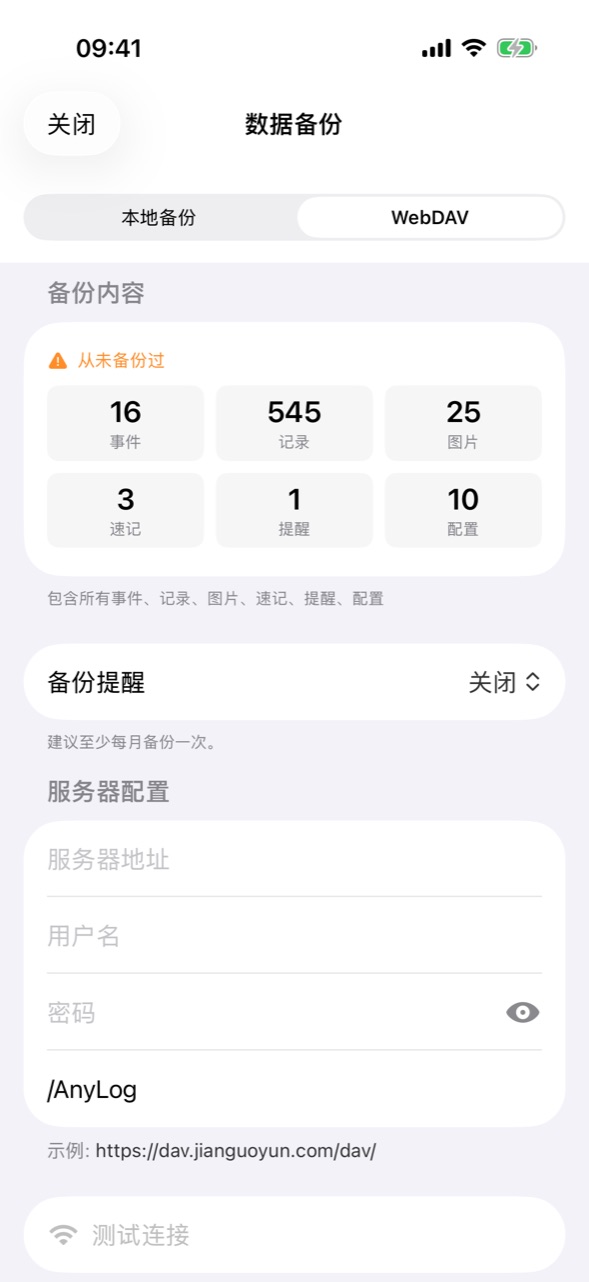
「数据备份」把全部数据打包成一个备份文件:所有事件、记录、图片视频、速记、提醒和各种设置。页面顶部的「备份内容」写着现在有多少事件、记录、图片、速记、提醒和配置,以及上次备份的时间(没备份过会写「从未备份过」)。
入口:设置 → 功能 → 数据与同步 → 数据备份。页面顶部可以在 本地备份 和 WebDAV 两种方式之间切换。
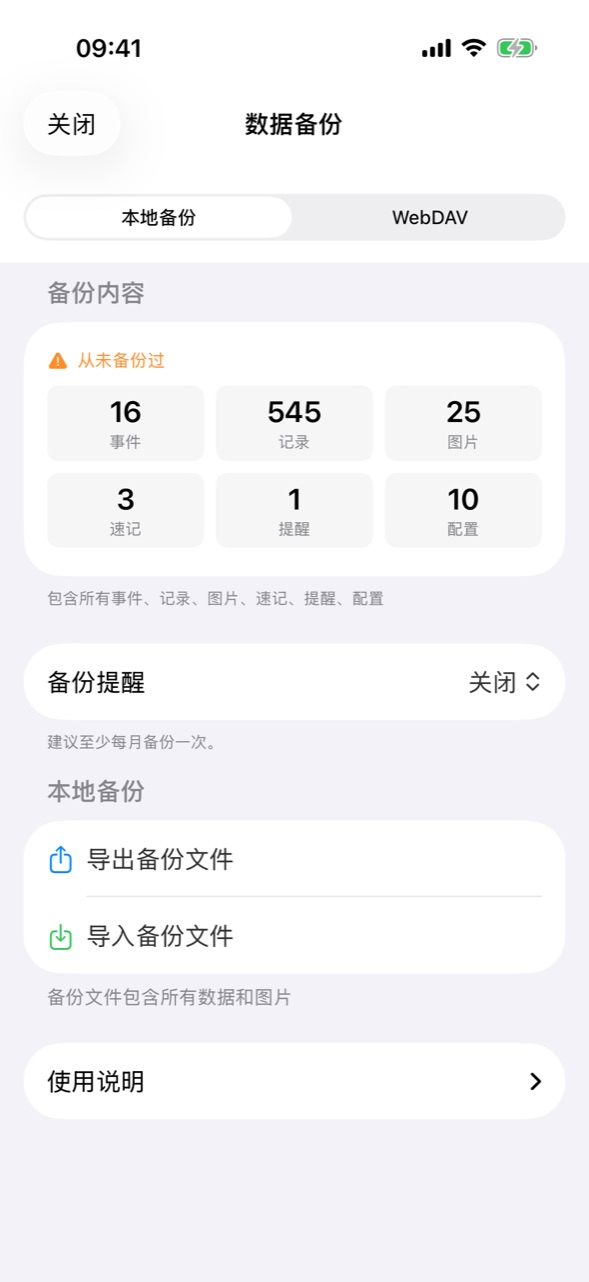
存在手机或电脑上(本地备份)
- 导出备份文件:生成一个备份文件,选个地方存好,比如「文件」App 里的 iCloud 云盘,或者隔空投送到电脑。
- 导入备份文件:选一个之前存的备份文件,App 会问你「恢复数据」用哪种方式:
| 方式 | 会怎样 | 什么时候用 |
|---|---|---|
| 合并数据 | 保留现有数据,把备份里的数据合进来,不会出现重复 | 大多数情况;找回误删的东西 |
| 替换所有数据 | 先删掉现有的全部数据,再完整还原成备份里的样子 | 想让 App 回到备份时的状态 |
⚠️ 开着 iCloud 同步时选「替换所有数据」,所有设备上的数据都会跟着被替换。
💡 新手机刚开始从 iCloud 下载数据时就导入备份,备份里的数据会和稍后下载到的同一份数据重复(之后会自动合并)。这时 App 会弹出「iCloud 正在下载」,建议选 等下载完成再导入。
恢复过程中会显示「正在恢复数据...」,这时不要关掉 App。万一「替换所有数据」中途失败,页面顶部会出现「上次恢复未完成」:现有数据可能不完整,点 重新导入备份,再选一次备份文件、再执行一次「替换所有数据」。
存在你自己的网盘上(WebDAV)
切到 WebDAV,填好服务器地址、用户名、密码和远程路径(和上面「WebDAV 同步」是同一套设置),点 测试连接。之后:
- 上传备份:把当前全部数据备份到网盘。
- 下载恢复:从网盘取回备份,接下来和本地导入一样,选「合并数据」或「替换所有数据」。
备份提醒
页面里的 备份提醒 可以选 关闭 / 每周 / 每月(默认关闭)。打开后,从上次备份算起过了一周或一个月,会在晚上 8 点推送一条「建议备份数据」的通知。需要允许 AnyLog 发通知。
💡 推荐的习惯:日常靠同步,每月跟着备份提醒导出一次备份;换 Apple 账号、重装 App、批量删除这类大动作之前,手动再备份一次。
从表格导入
从别的记录 App 搬家,或者在 Excel、Numbers 里整理好一批数据,可以一次导进某个事件。
AnyLog 只认表格文件(CSV 格式,Excel 和 Numbers 都能「另存为」这种格式)。Excel 文件要先另存为 CSV 再导入。Excel 里有好几种 CSV 可选,另存成哪一种都行,App 会自己认出来。
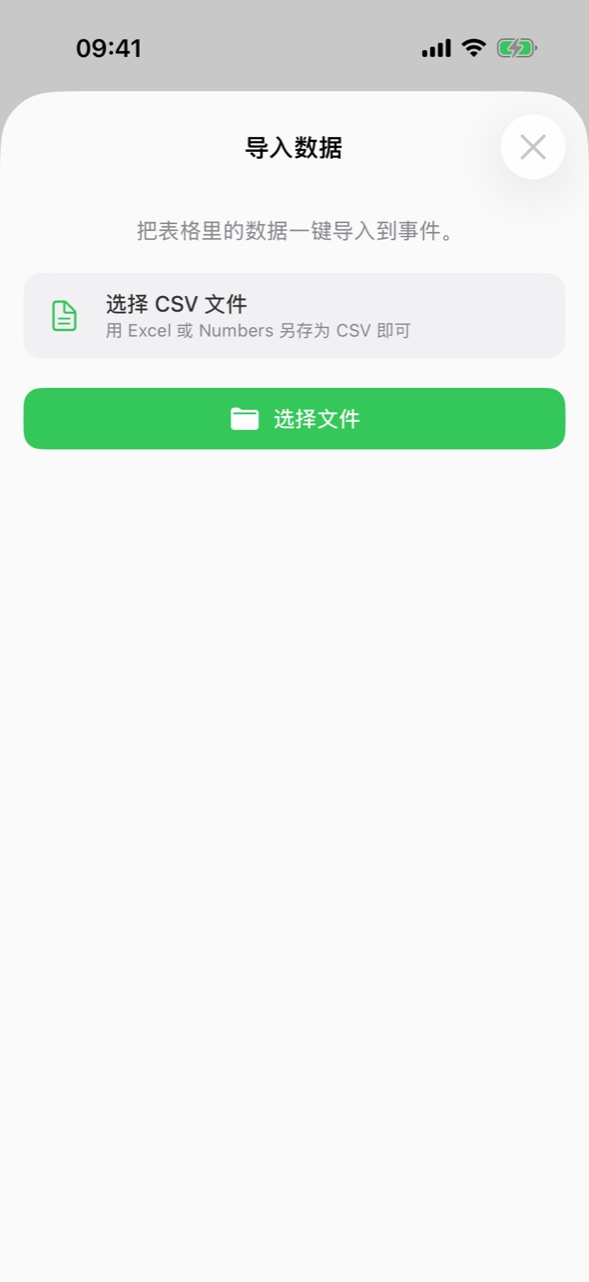
入口(导入免费):
- 主页长按事件卡片 → 导入数据:直接导进这个事件;
- 设置 → 功能 → 导入数据:选好文件后再选导进哪个事件,也可以当场新建一个事件(会按表格第一行的标题自动建好属性;免费版最多 5 个事件)。
四步
- 选择文件:点 选择文件,挑一个 CSV 文件。
- 配置列:表格里的每一列,选它要存到哪里。App 会按列标题和内容先帮你选好,你只需要检查、调整:
| 选项 | 意思 |
|---|---|
| 忽略此列 | 这一列不导入 |
| 作为创建时间 | 用这一列的时间当作每条记录的时间。建议时间列选它;只能有一列选它 |
| 存到已有属性 | 存进事件里已有的某个属性,只列出类型对得上的属性 |
| 新建一个属性 | 在事件里新建一个属性来存这一列,可以改名字和类型 |
一个属性只能对应一列,已经被别的列占用的会标出来。都选好后点 下一步。 3. 预览:看看前 5 行导进去会是什么样子,没问题点 确认导入。 4. 看结果:显示「成功 N · 失败 N · 提醒 N」。失败的行会告诉你是第几行、什么原因,常见的是日期格式或数字写错了,改一下再导一次就行;「有提醒的行」已经导进去了,只是有需要留意的地方。
⚠️ 图片、位置、时间段、关联、录音这五种属性不能从表格导入,导完之后再手动补。单选、多选列里出现事件里还没有的选项,会自动新建这个选项。
导出
导出数据:PDF 与表格
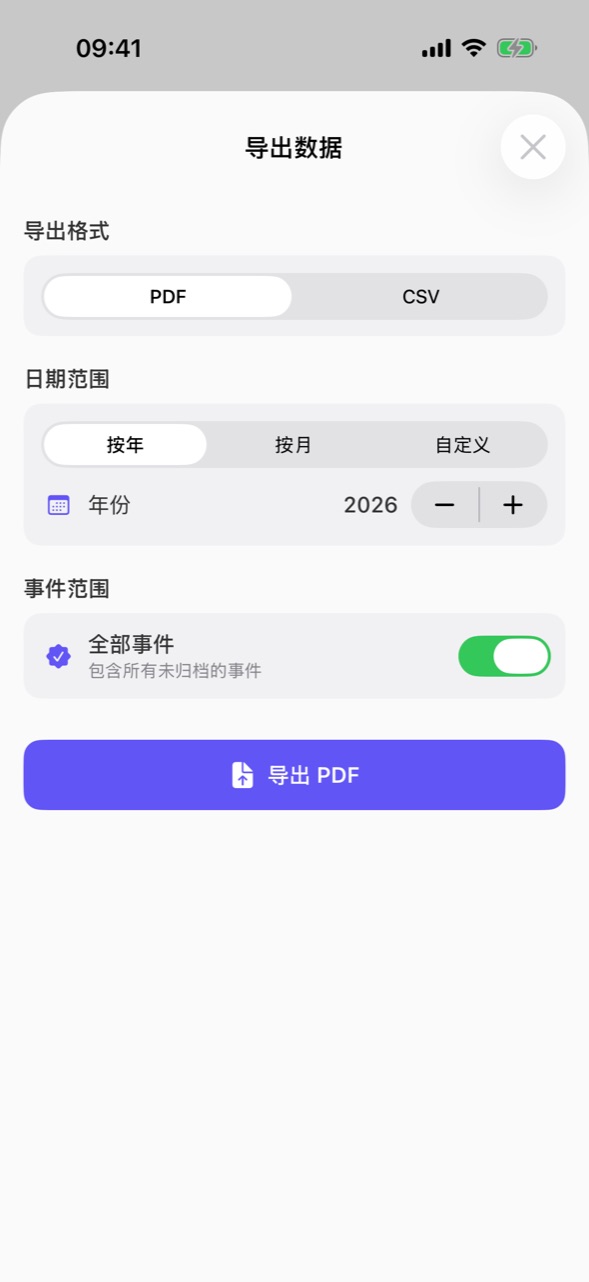
设置 → 功能 → 导出数据(免费):
| 设置 | 选项 |
|---|---|
| 导出格式 | PDF(默认):把记录排成文档,适合打印、存档阅读;CSV:每个事件导出一张表格,几个事件会打包在一起。表格里都是能看懂的文字,可以用 Excel 编辑后再用上面的「从表格导入」导回来,但不含图片 |
| 日期范围 | 按年(默认今年)、按月、自定义开始和结束日期 |
| 事件范围 | 「全部事件」默认打开,包含所有没归档的事件;关掉后自己勾选要导出的事件 |
| 字段显示 | 只在导出 PDF、并且自己勾选了事件时出现:每个事件的每一项,选显示(印不印出来)和含字段名(前面带不带属性名) |
设好后点 导出 PDF 或 导出 CSV,在分享面板里存到「文件」或发给别人。一个事件都没选时按钮是灰的,下面提示「请至少选择一个事件」。
💡 已归档的事件不在导出范围里。想导出它,先到 设置 → 功能 → 已归档事件 里取消归档。
想导出什么,去哪里
| 想导出 | 去哪 | 详见 |
|---|---|---|
| 全部数据(防丢、换机) | 设置 → 功能 → 数据与同步 → 数据备份 | 本章 · 备份与恢复 |
| 一段时间的记录,排成 PDF 或表格 | 设置 → 功能 → 导出数据 | 上面 |
| 一条记录,带排版的正文 | 记录详情 ⋯ → 导出 Markdown | 06 · 复制文字与导出 |
| 一个事件的月历 / 年历海报 | 主页长按卡片 → 分享海报 | 16 · 分享海报 |
| 一张小票图片 | 小票机 → 点纸箱 → 点一张小票 → 保存 | 16 · 小票机 |
| 一本本子的 PDF | 本子 → ⋯ → 导出 PDF | 16 · 本子 |
| 可打印的手帐内页 | 快捷面板 → 手帐制作 | 16 · 手帐制作 |
| 事件的结构,发给朋友照着建 | 主页长按卡片 → 分享模板 | 03 · 把事件分享给别人 |
换手机怎么办
新手机还是苹果设备,用同一个 Apple 账号
- 旧手机上确认 iCloud 同步(Pro)正常:设置 → 功能 → 数据与同步 → iCloud 同步,看「同步状态」里上次上传的时间是不是最近。保险起见再导出一份备份。
- 新手机登录同一个 Apple 账号,确认系统的 iCloud 云盘是打开的。
- 安装 AnyLog 并打开,保持联网,等数据从 iCloud 下载回来。数据多的话要几分钟,事件会陆续出现。
- 下载期间不要再导入备份,免得重复。
- 打开一次 App 后,提醒会自动补上(15 · 通知权限与换手机)。
从苹果设备换到安卓或鸿蒙
两种办法任选:
- WebDAV 同步(Pro):旧 iPhone 和新手机都填同一个网盘、同一个文件夹,打开同步,等新手机拉完数据。之后两边还能继续一起用。
- 备份文件:旧 iPhone 上 导出备份文件,把文件传到新手机,在新手机 AnyLog 的「数据备份」里导入。
没开同步
- 旧手机:设置 → 功能 → 数据与同步 → 数据备份 → 导出备份文件,隔空投送到新手机,或存到「文件」里的 iCloud 云盘。
- 新手机:同一个页面 → 导入备份文件 → 选 替换所有数据(新手机上本来就没有数据,选「合并数据」也一样)。
💡 不是会员、用不了备份时,可以用 设置 → 功能 → 导出数据 → CSV 把各事件导成表格,再在新手机上用「从表格导入」一个个导回去。这样不带图片,事件的设置也要自己重新调。
几种方式怎么选
| 方式 | 管多少 | 适合干什么 | 免费 / Pro |
|---|---|---|---|
| iCloud 同步 | 全部数据(含小票) | 苹果设备之间保持一致、换 iPhone | Pro |
| WebDAV 同步 | 事件、记录、图片等(不含速记、提醒、小票) | 和安卓、鸿蒙版互通 | Pro |
| 整库备份(本地或网盘) | 全部数据、图片和各种设置 | 防误删、留存档、换机 | Pro |
| 数据体检 | — | 多设备出现重复、某台设备上数据变空时修复 | 免费 |
| 回收站 | 30 天内删掉的单条记录,只在这台设备上 | 找回误删的记录 | 免费 |
| 表格导入 / 导出 | 每个事件的记录,不含图片 | 从别的 App 搬家、在 Excel 里批量整理 | 免费 |
| PDF 导出 | 记录排成文档 | 打印、阅读存档 | 免费 |
在其他平台上
- 鸿蒙、安卓没有 iCloud 同步和数据体检,「数据与同步」里是 WebDAV 同步 和 数据备份 两项。多台设备之间用 WebDAV 同步,或者用备份文件搬数据。
- 整库备份、WebDAV、表格导入导出、PDF 导出三端都能用;鸿蒙、安卓保存文件时走系统的文件选择,没有隔空投送。
- Mac 版和多设备同步的完整说明,见 21 · 多台设备之间怎么同步。
接下来
- 误删了记录 → 06 · 删除与回收站
- 给私密事件上锁 → 19 · 给事件上锁
- 哪些功能要会员 → 20 · Pro 功能对照
- 同步、备份的常见疑问 → 22 · 常见问题
看手册遇到问题、发现写得不对?到社区的使用手册帖下面留言。